



 天猫旗舰店
天猫旗舰店
 京东旗舰店
京东旗舰店
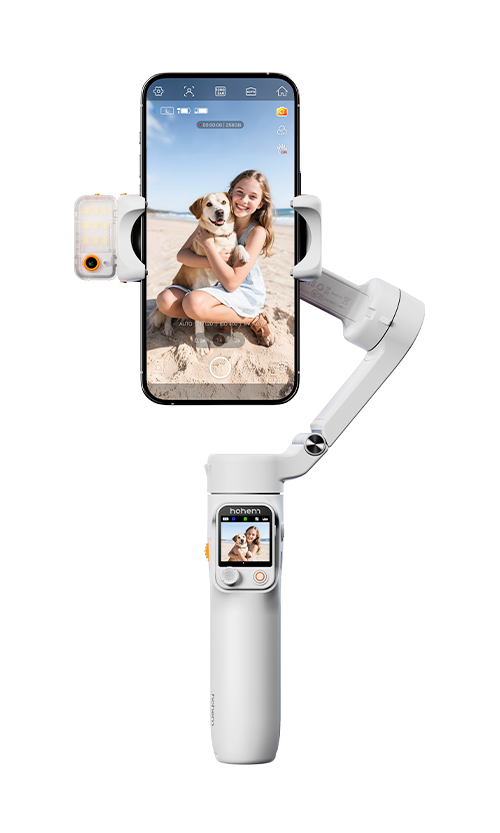
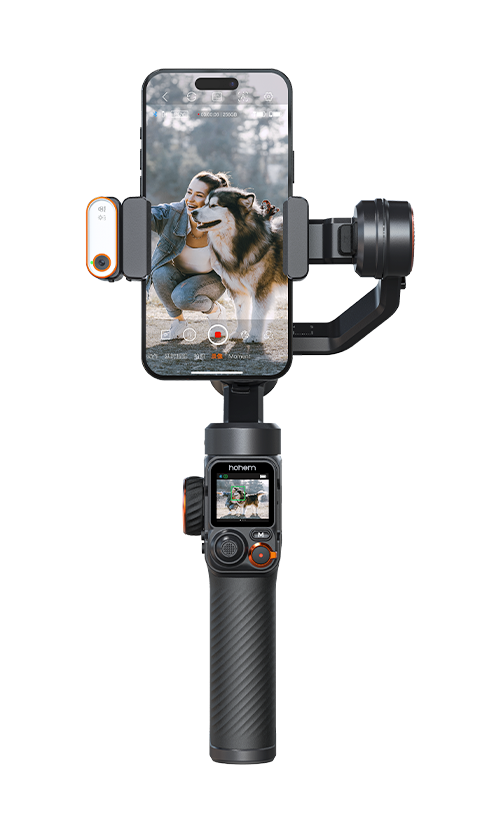
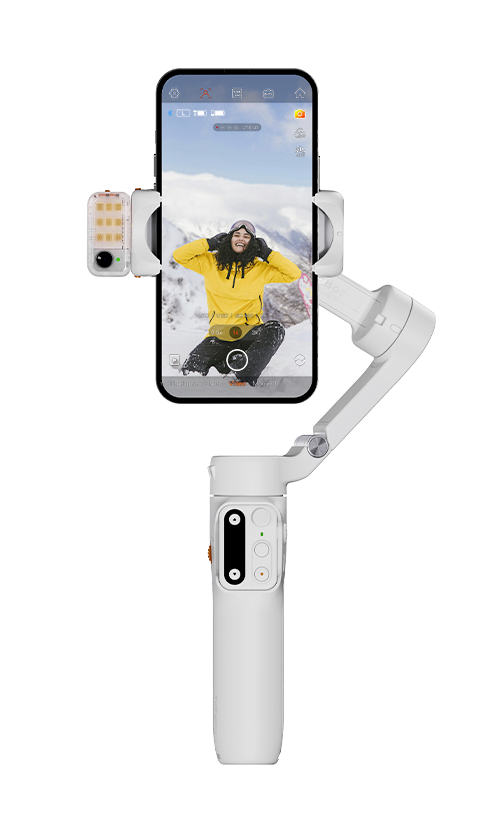
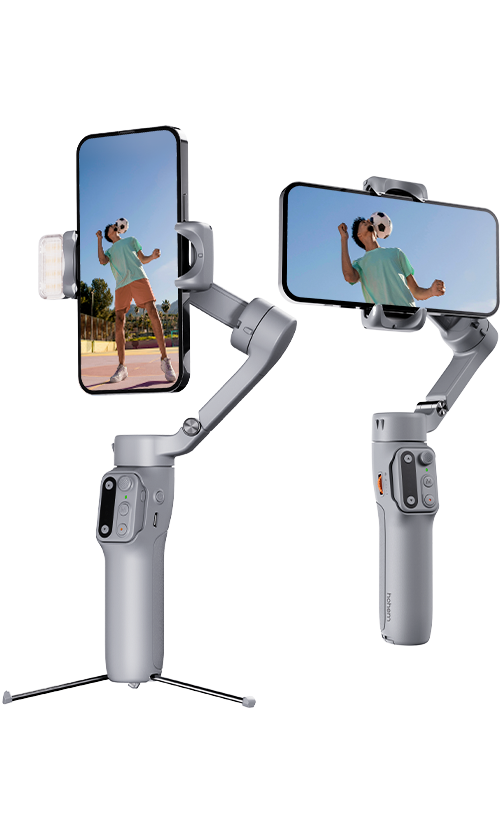
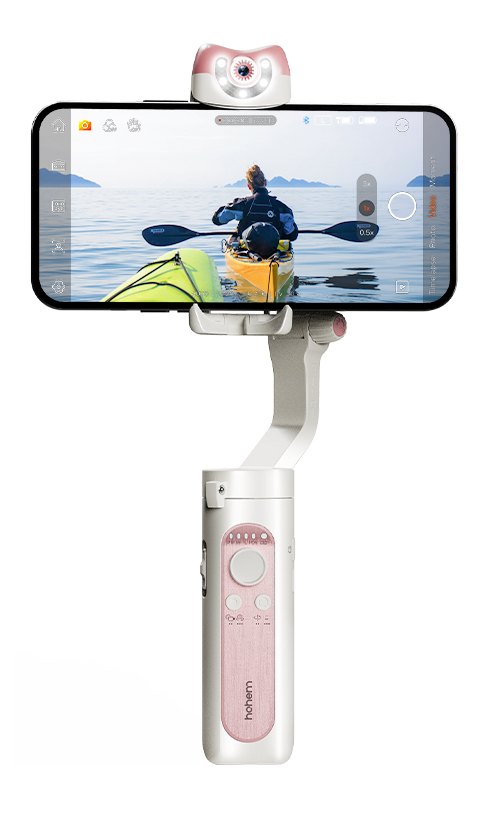
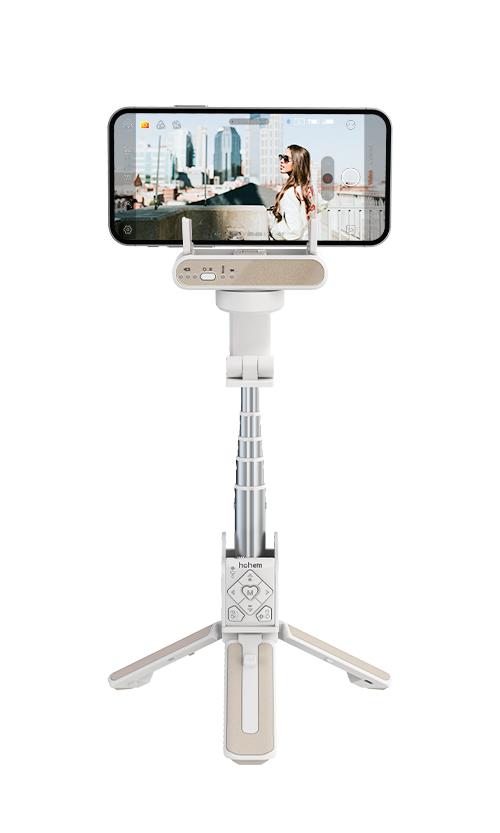
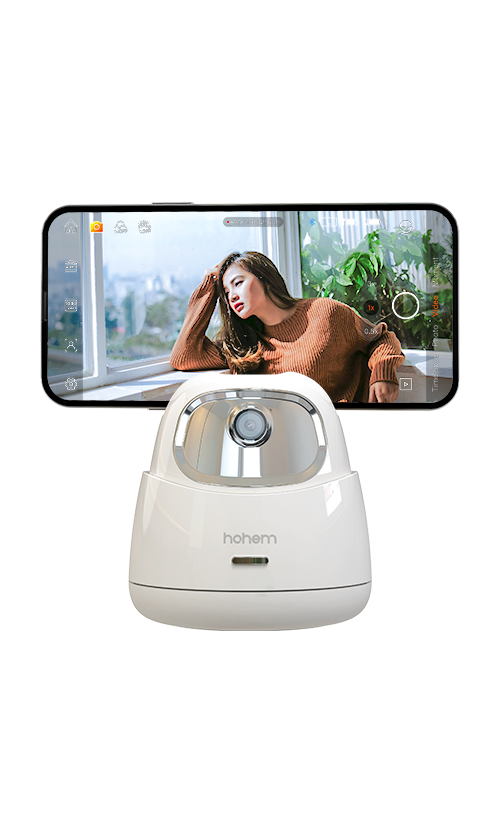
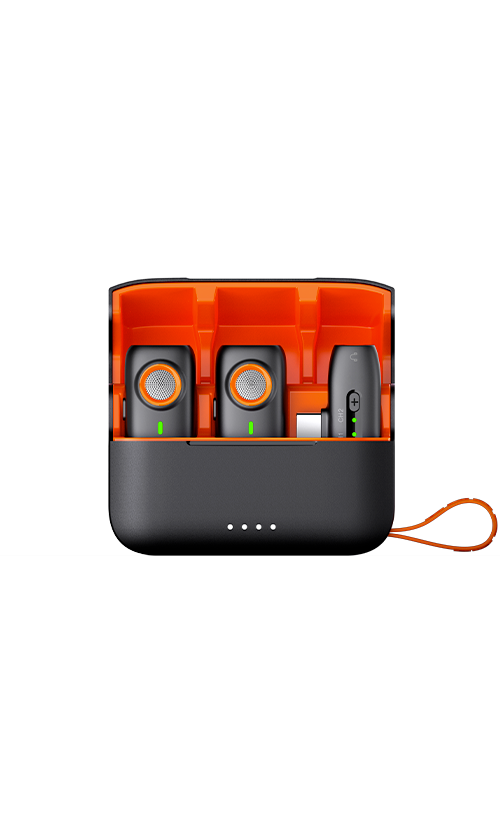
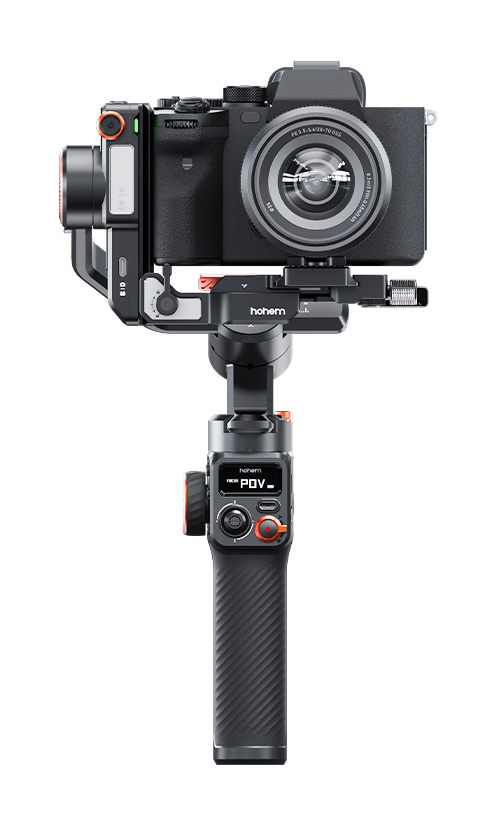
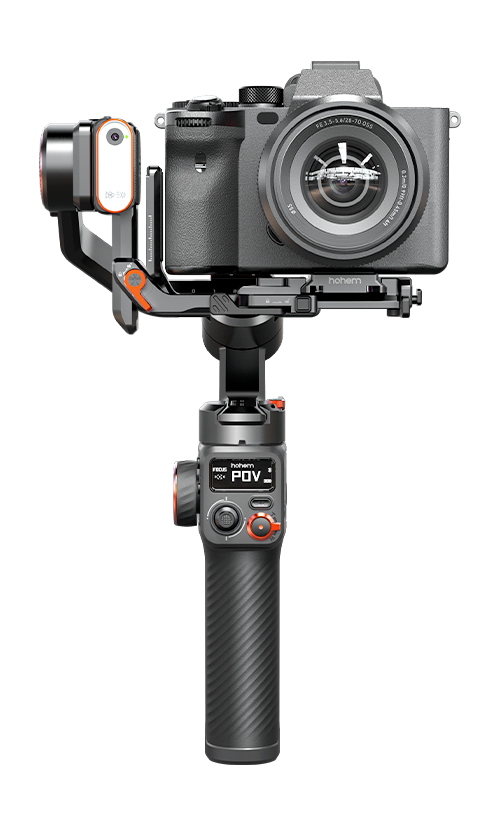
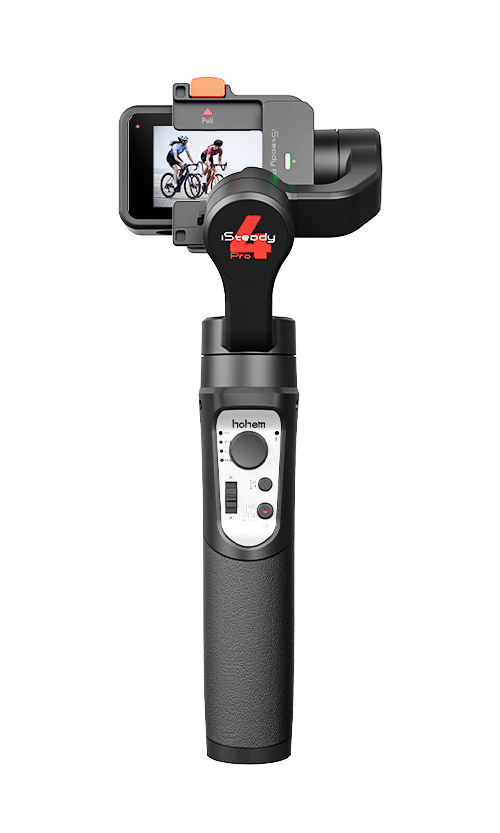



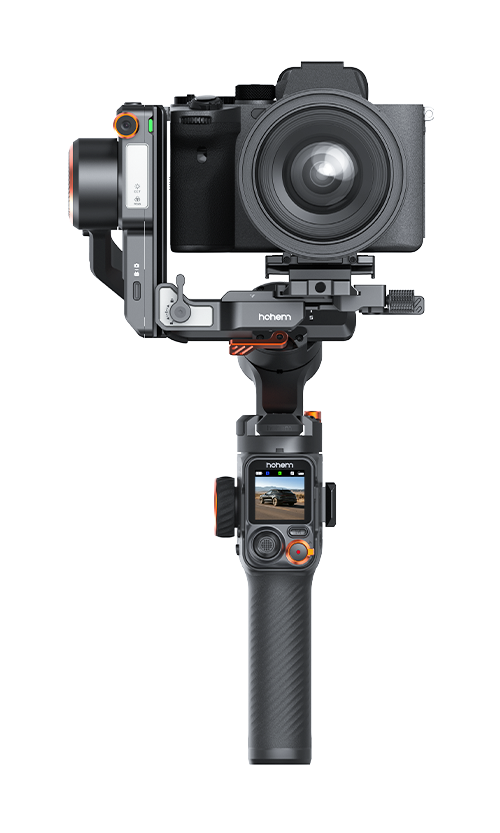
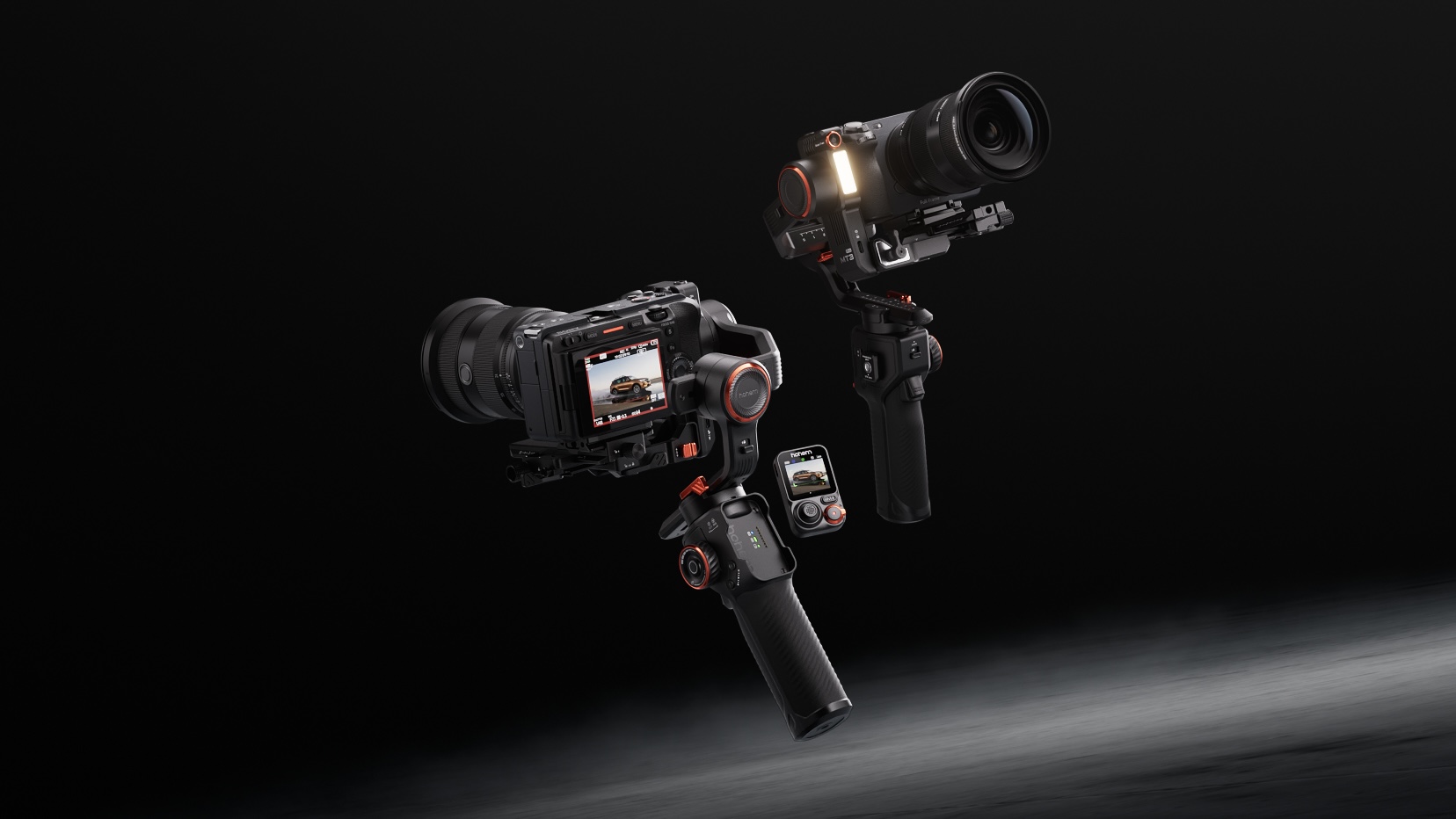
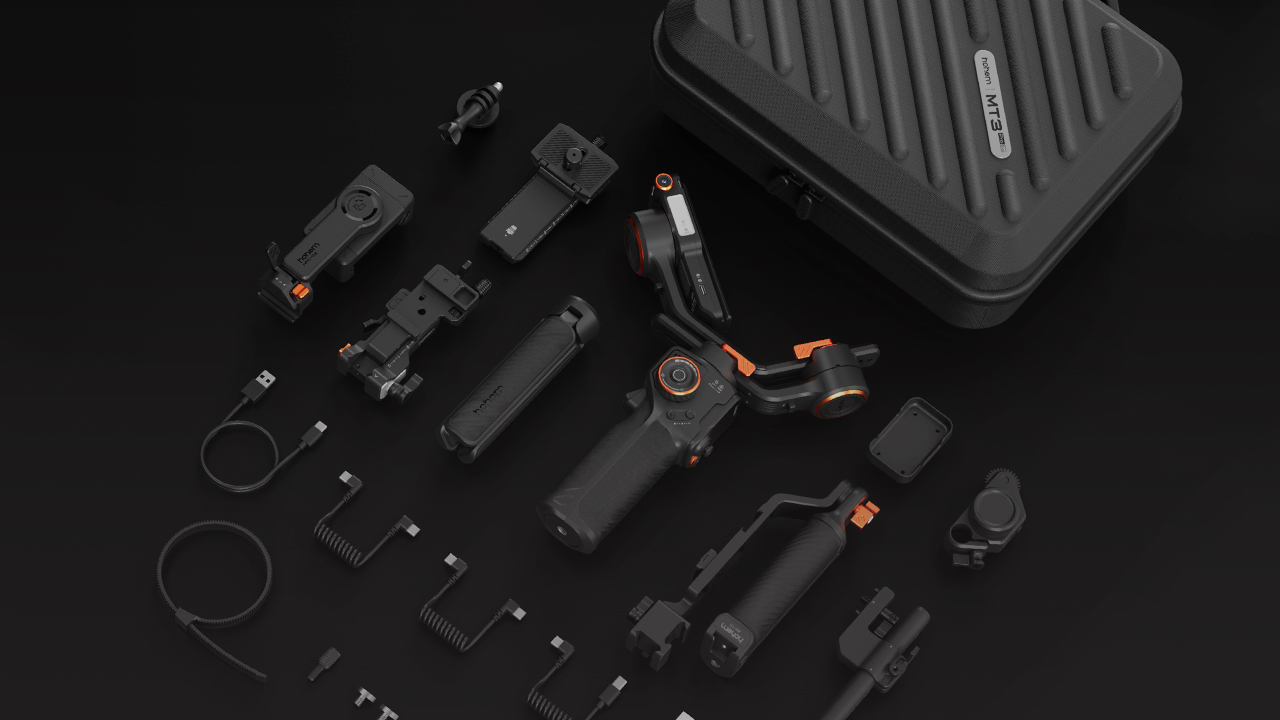
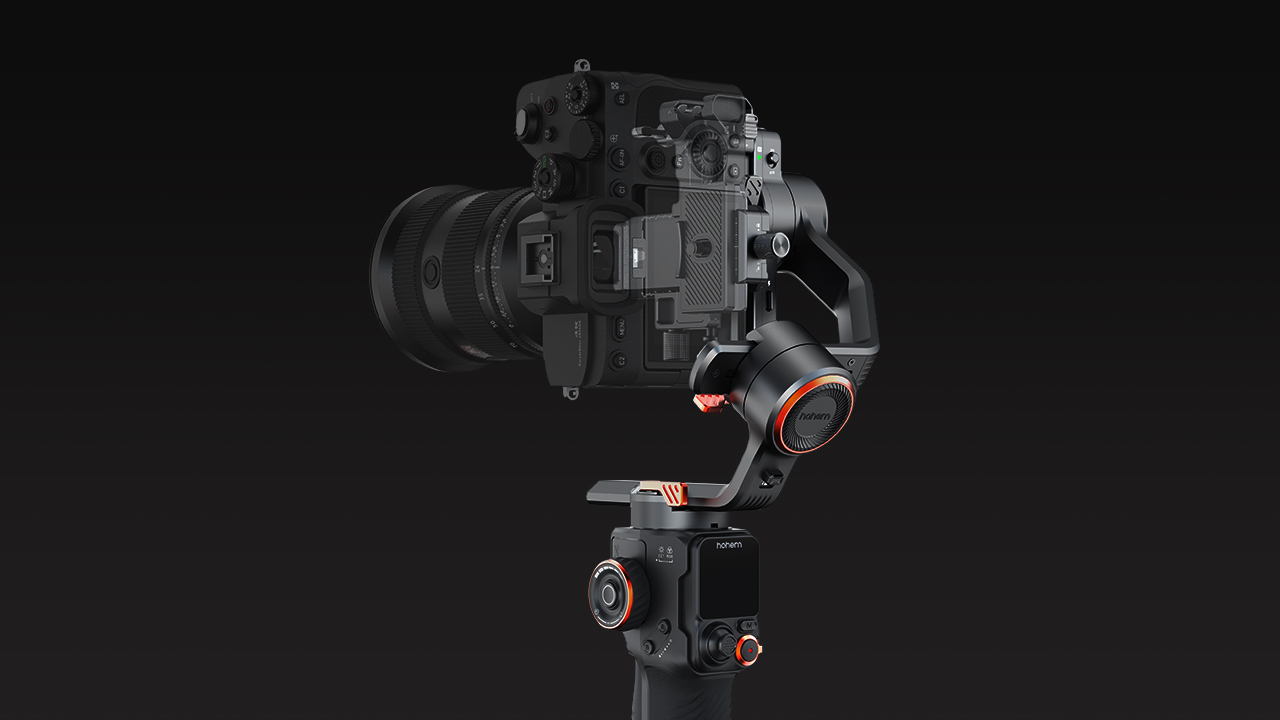
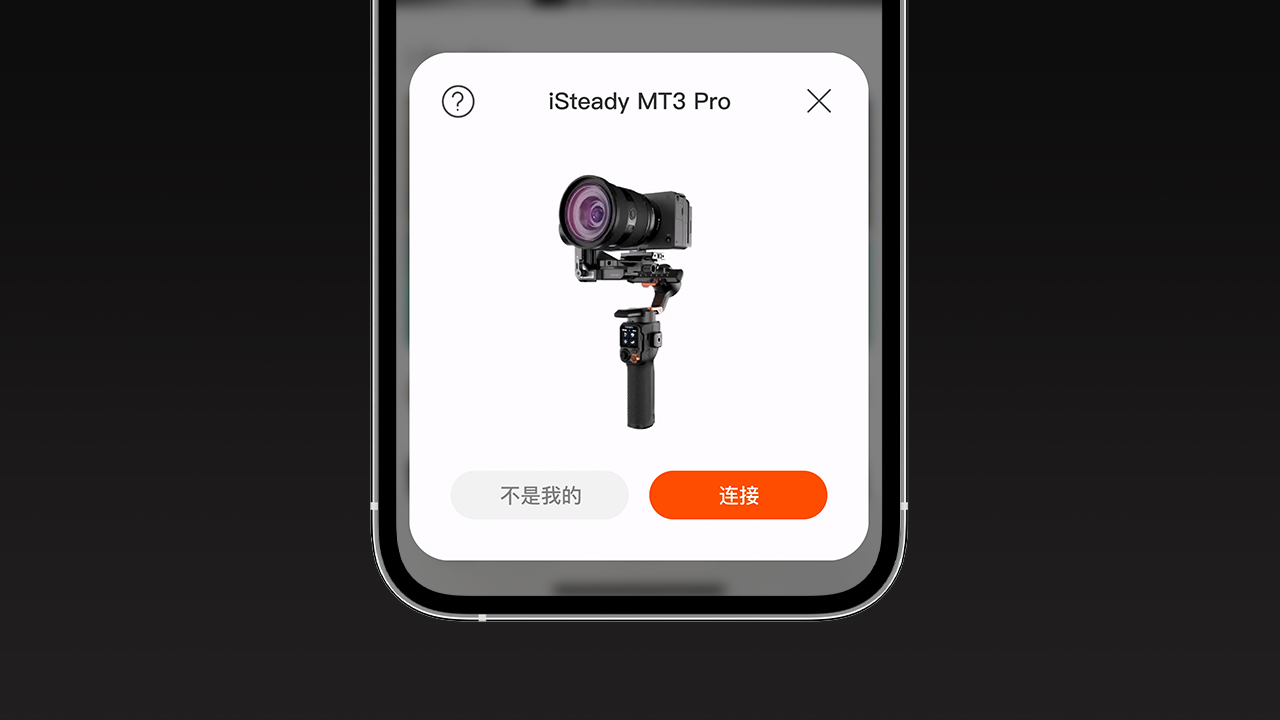

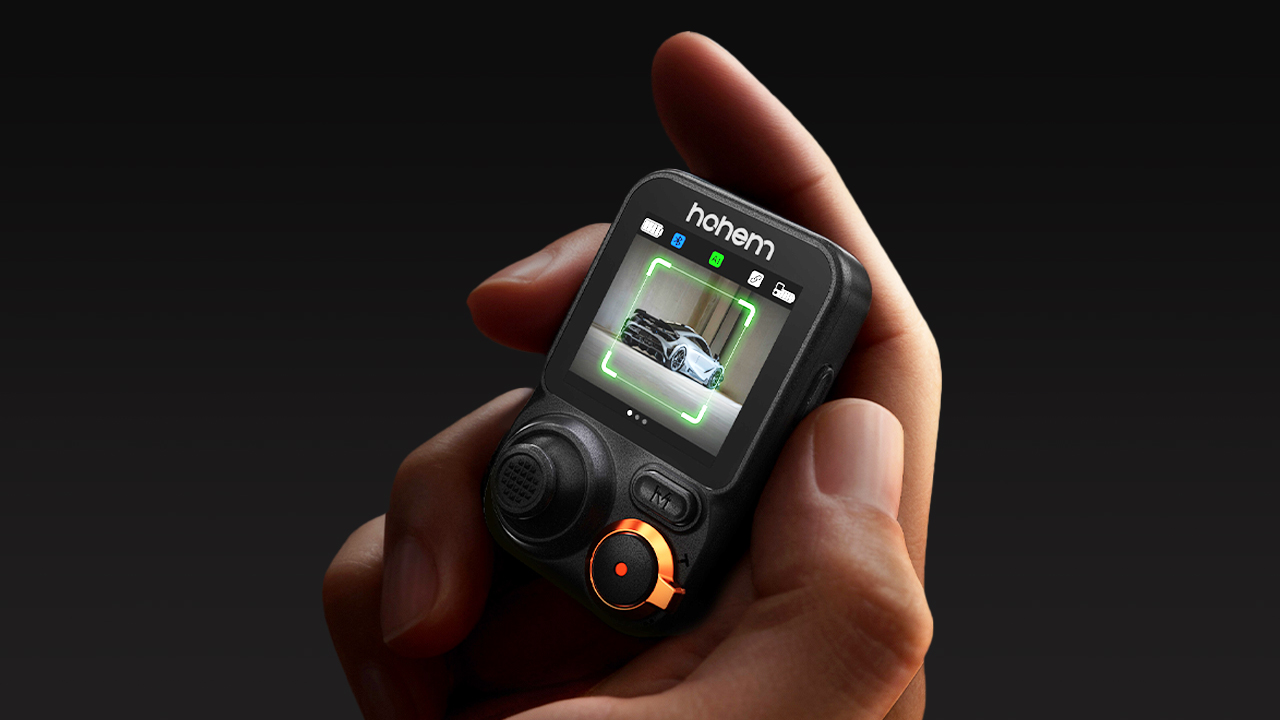
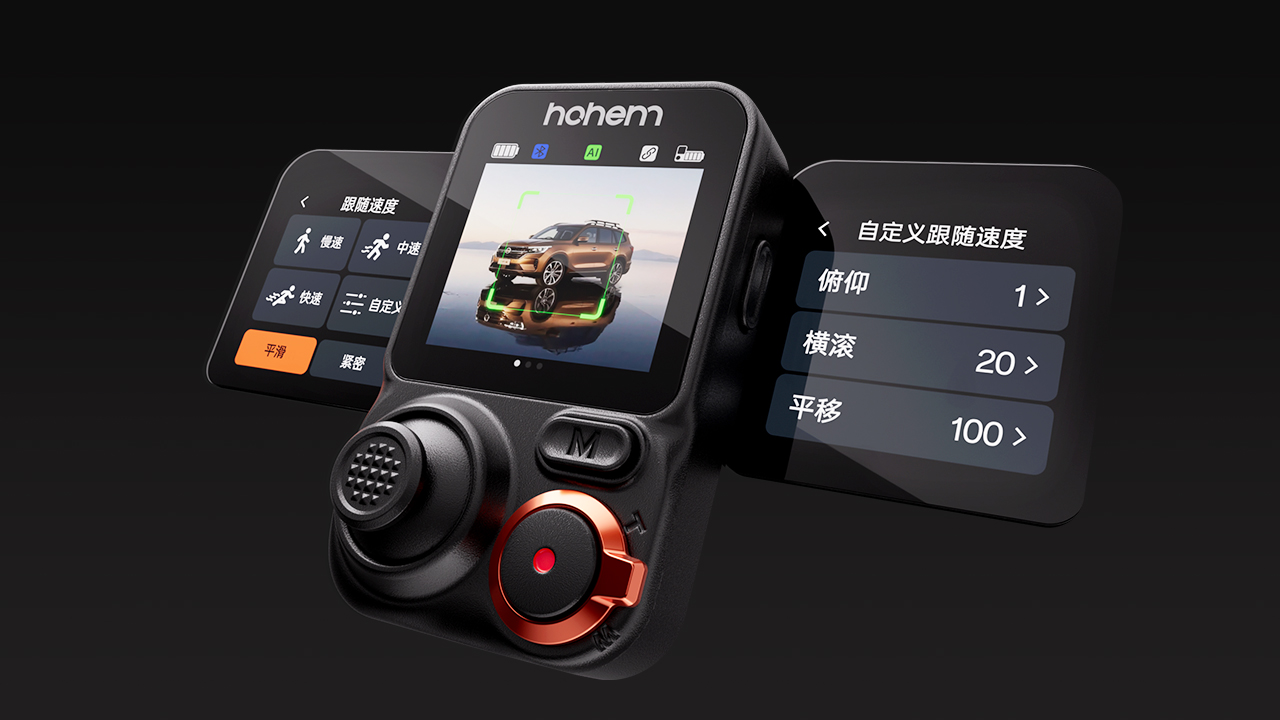
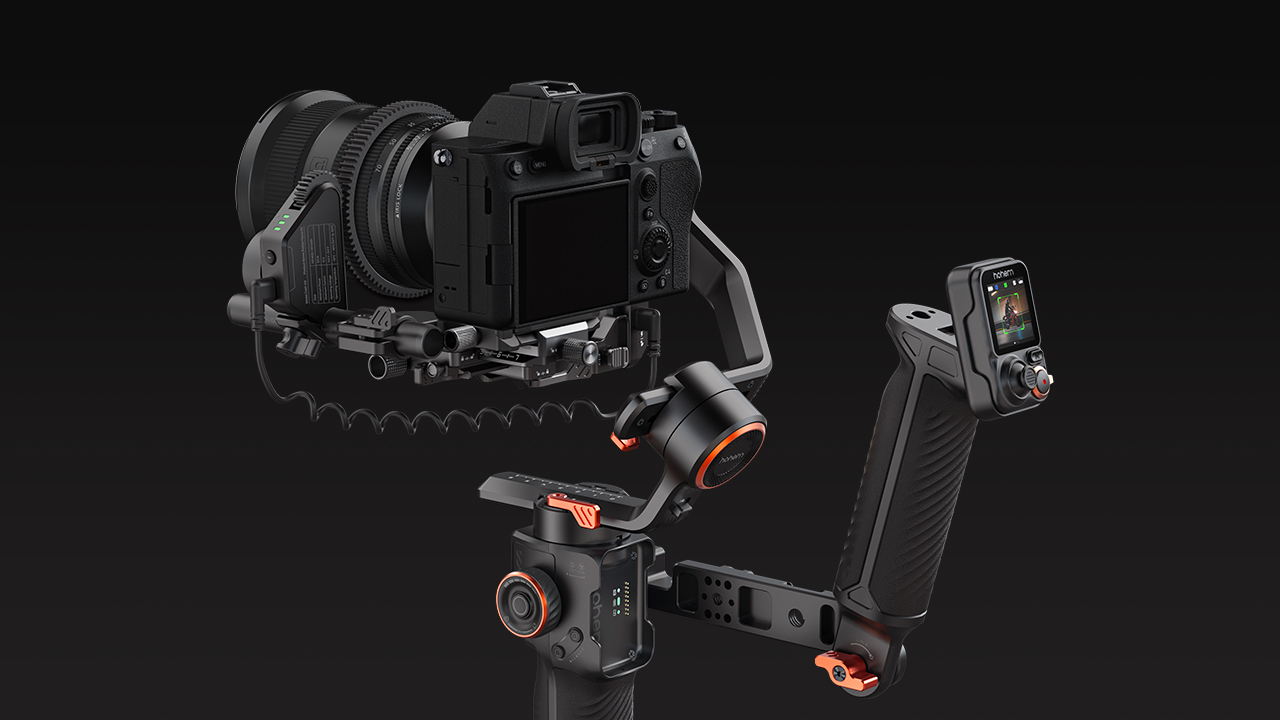
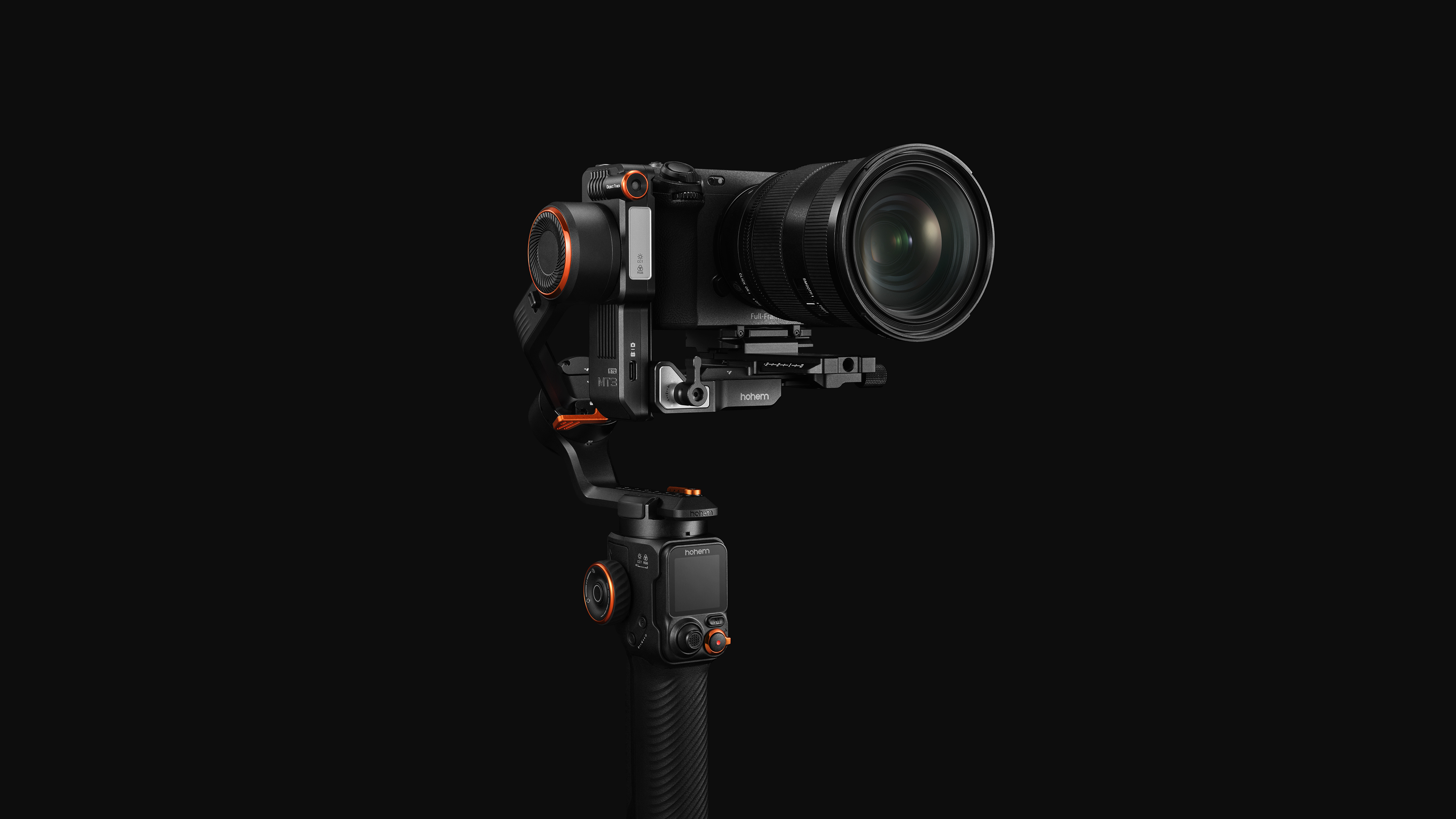
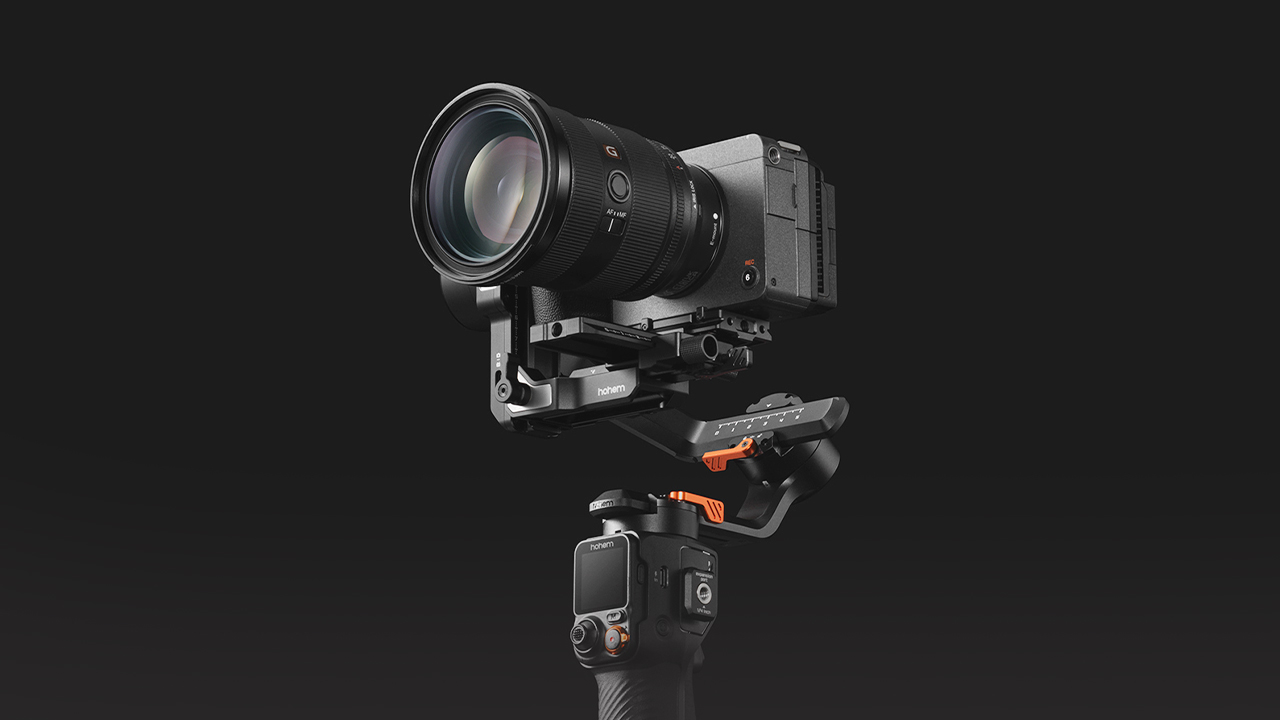
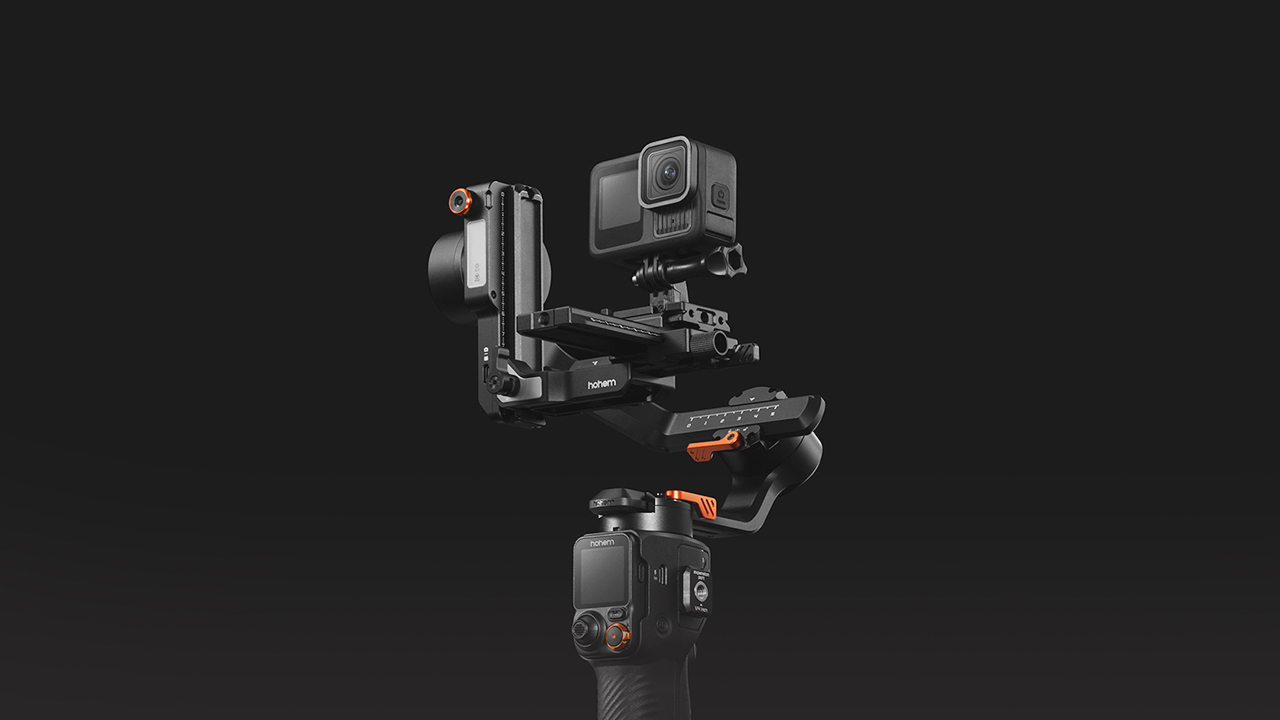
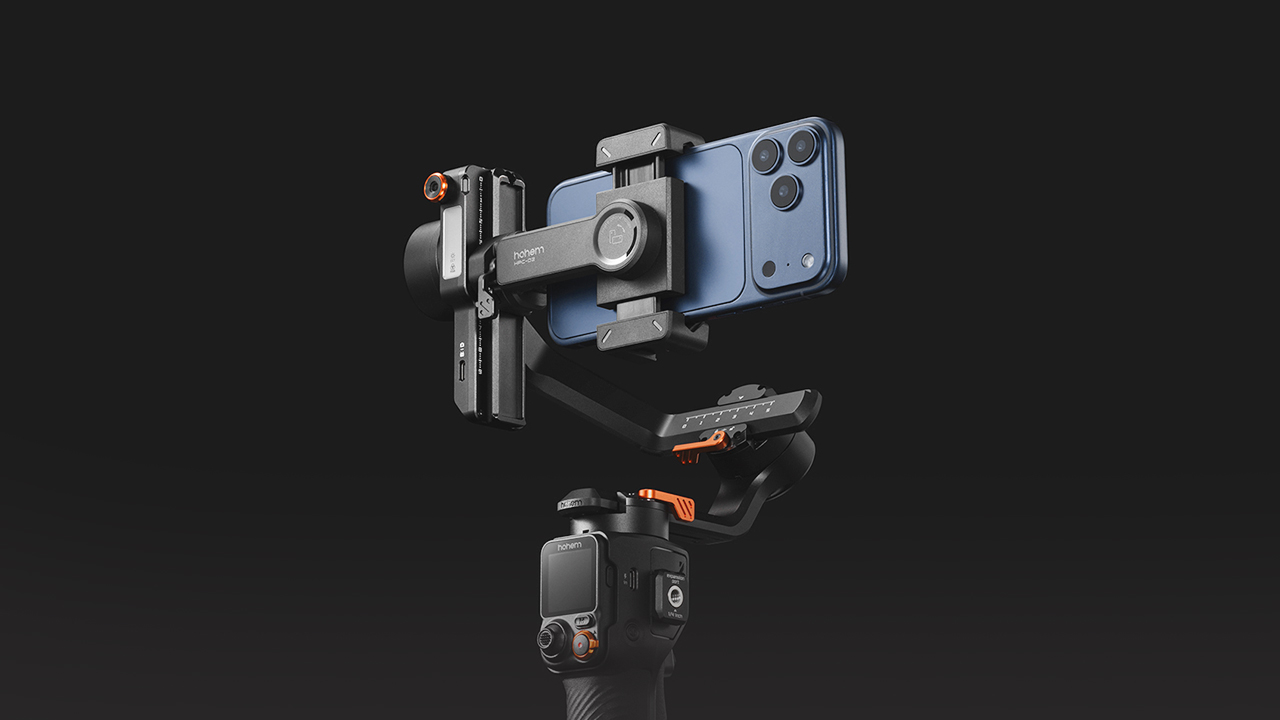
MT3 是轻量创作 AI 稳定器,MT3 Pro 是专业创作 AI 稳定器(MT3 Pro Kit 为套装版,核心性能和 MT3 Pro 一致),以下是简要对比,帮你快速做出选择:
性能差异:
· AI 识别对象:MT3 Pro 支持追踪任意目标(人 / 车 / 宠 / 建筑等),MT3 仅支持追踪人物。
· 追踪距离:MT3 Pro 最远追踪距离达 15 米(人物 7 米,汽车 15米),MT3 最远追踪距离为 5 米。
· 承重:MT3 Pro 最大承重 2.5 千克,MT3 最大承重 1.4 千克。
配件差异:
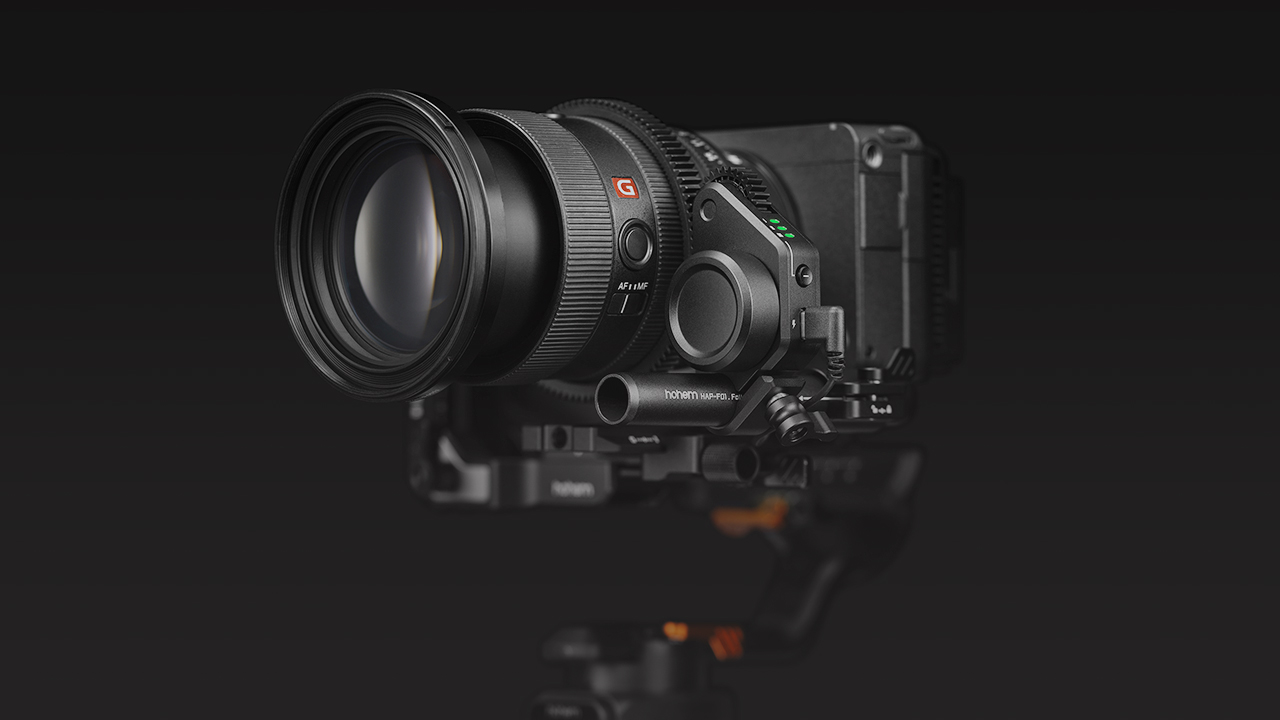
MT3 Pro Kit 对比 MT3 Pro,额外包含了提壶手柄、控制器支架、跟焦器主体、跟焦齿条、跟焦器支架、跟焦器数据线、收纳包。
您好,MT3稳定器最大载重为 2.5 kg,兼容微单 / 卡片机 / 运动相机 / 手机。
相机兼容:相机宽度:<149mm
相机高度:<118.5mm
相机+镜头最大长度:<225mm
手机兼容:宽度:58mm-98mm
厚度:<12.5mm
运动相机兼容:配套运动相机转接头,支持市面上大部分运动相机。
* 具体相机型号,请查看相机兼容性页面: https://www.hohem.com/cn/compatibility
MT3 Pro 支持蓝牙连接和有线连接两种方式,操作如下:
方式一:蓝牙连接
1. 先确保相机蓝牙遥控已开启,并已进入连接 / 配对界面,不同型号相机操作步骤略有不同。
(以索尼为例:a. 进入相机设置菜单,选择网络 → Bluetooth 设置 → Bluetooth 功能 → 开;
b. 蓝牙配对 / 连接:Bluetooth 设置 → 配对。)
2. 下拉控制器屏幕,显示蓝牙连接界面。
3. 点击相机蓝牙 - 确认 - 连接对应相机型号,同时在相机上确认连接(稳定器型号为MT3PCam-XXXXXX),控制器弹窗提示“蓝牙已连接”,单击确认表示连接蓝牙成功。
方式二:有线连接
1. 相机控制线(Sony Multi)为索尼相机控制线,可控制索尼 Multi 接口相机开始 / 结束录像;相机控制线(USB-C)可控制 USB-C 接口相机开始 / 结束录像,同时可为相机充电。
2. 适配相机镜头以及控制功能列表持续更新中,请查看相机兼容性页面: https://www.hohem.com/cn/compatibility
MT3 Pro 的变焦 / 拍照 / 录像适配如下:
① 搭载设备为微单相机:
上 / 下拨动:变焦(T / W)放大 / 缩小(镜头需支持电子变焦控制)
半按:对焦
长按 1 秒:拍照
单击:开启 / 结束录像
* 部分相机需要手动切换拍照 / 录像模式,详见《MT3 Pro 相机兼容性查询》。
② 搭载设备为手机 / 运动相机:
上 / 下拨动:变焦(T / W)放大 / 缩小(支持 Hohem Joy App 及部分安卓 10.0 以上原生相机,
不支持运动相机)
单击:拍照 / 录像
双击:切换拍照 / 录像模式(支持 Hohem Joy App 及部分安卓 10.0 以上原生相机及运动相机 )
三连击:切换前 / 后置镜头(支持 Hohem Joy App 及部分安卓 10.0 以上原生相机,不支持运动相机)
* 运动相机快门键功能基于 GoPro 测试,其他品牌以实际操作为准。
首先确保 AI 摄像头开关开启,稳定器追踪操作支持触屏、按键、手势三种控制方式。
1. 触屏追踪操作:双击目标所在屏幕画面位置,目标显示绿框,表示追踪已开启。
* 追踪过程中,如需更换目标,可双击新目标所在屏幕画面位置进行锁定。
2. 按键追踪操作:通过触控屏手动框选,此时目标显示红框(未手动框选目标时,优先追踪人物),单击枪键或控制器功能键, 目标显示绿框, 表示追踪已开启;目标显示黄框,表示追踪已停止。
3. 手势追踪操作:面对 AI 摄像头,保持 0.5 ~ 5 米距离,比手势(确保人脸和手势需同时出现在摄像头前,且手势标准)。
1. 确保距离适当。手势识别最佳距离为:0.5 - 5 米;目标追随距离为:0.5 - 15 米(人物 7 米,汽车15米)。
2. 确保手势标准。人脸和手势需同时出现在摄像头前,才能识别启动AI追踪。
可以。AI 追踪过程中,如需快速调整目标位置构图,可进行如下操作:
1. 通过触屏控制器上的摇杆进行角度调整,实时定位目标位置的同时确认构图。
2. 基于新的构图开启追踪拍摄。
* 下次开机时,快捷构图将恢复至初始构图状态。
由于不同手机摄像头位置差异,AI 摄像头与手机取景框画面可能有偏差,可进行如下操作:
1. 长按控制器功能键,进入 AI 画面校准模式。
2. 上下左右拨动摇杆,确保控制器 AI 画面与手机取景框画面基本一致。
3. 再次长按控制器功能键,确认和保存当前画面构图,同时退出 AI 画面校准模式。
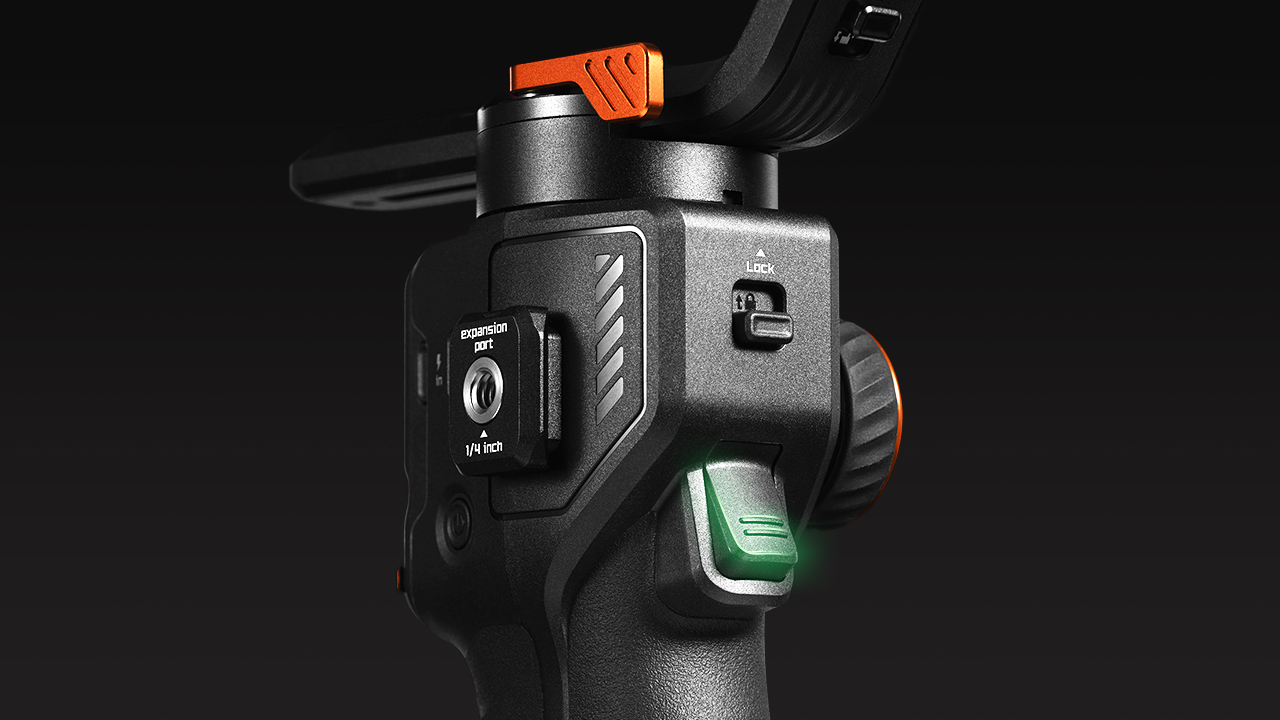
MT3 Pro 机身拥有 NATO 接口、三个1/4" 扩展孔(底部、顶部、手柄)、电量输出口(俯仰轴 Type-C2)、相机控制接口(俯仰轴 Type-C1)、跟焦器连接口(俯仰轴 Type-C3)、充电接口(手柄 USB-C)、磁吸接口(控制器)。
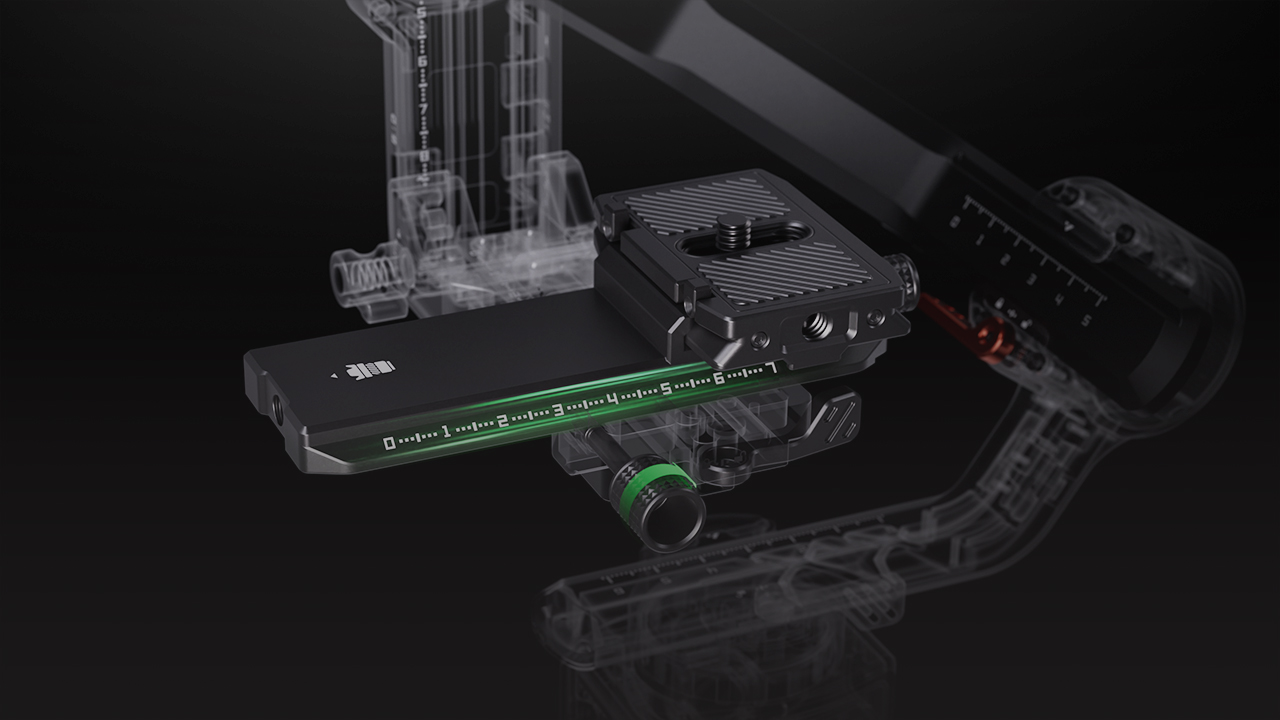
支持。MT3 Pro 搭载第二代原生横竖拍快切,只需拧松并按住旋钮,取出「相机 & 快装支架整体」,旋转 90° 后再扣上拧紧,4 步即可完成横 / 竖拍切换。
您可观看 MT3 Pro 教学视频了解具体操作: https://www.hohem.com/cn/tutorial/isteady-mt3-pro/cn-mt3-pro-leveling-power-on
MT3 Pro 更换搭载设备时,需要重新调平。您可观看 MT3 教学视频了解具体操作: https://www.hohem.com/cn/tutorial/isteady-mt3-pro/cn-mt3-pro-leveling-power-on
1. 检查三轴,确保云台处于调平状态。
2. 确保手机 / 相机贴紧底部快装板。
* 如按以上步骤操作仍抖动,可进行电机力度自适应:通过触控屏设置电机力度:点击“电机力度 - 自适应”,启动电机参数自动校准,校准时请确保云台三轴轴锁打开。
MT3 Pro 的使用温度范围为 -10° 至 40°。
支持。电量输出口(USB-C)位于俯仰轴上,使用附赠的 USB-C 充电线连接电量输出口与手机进行充电。






关注我们






服务热线
400-960-9206
订阅我们
 简体中文
简体中文 English
 Deutsch
 Italiano
 日本語
日本語 한국어
한국어 Français
 Español
 Pусский
 Português