



 天猫旗舰店
天猫旗舰店
 京东旗舰店
京东旗舰店


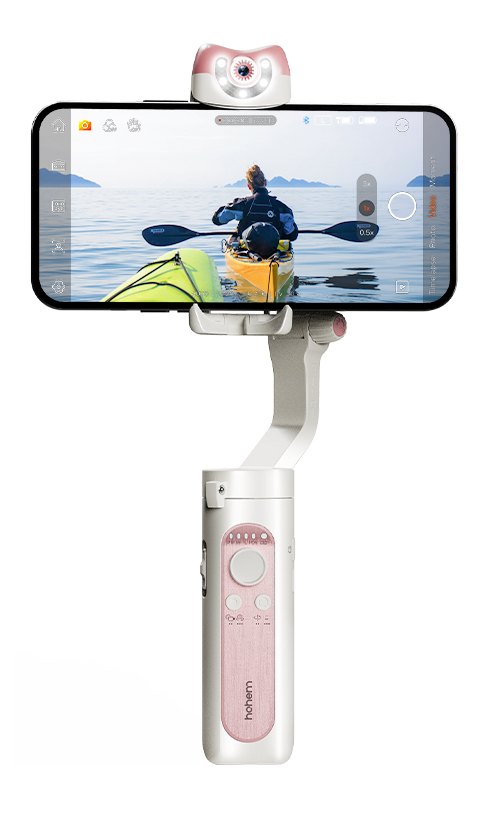



教学视频
点击下方可观看 V3 Ultra【AI 追踪操作】教学视频。
AI追踪操作
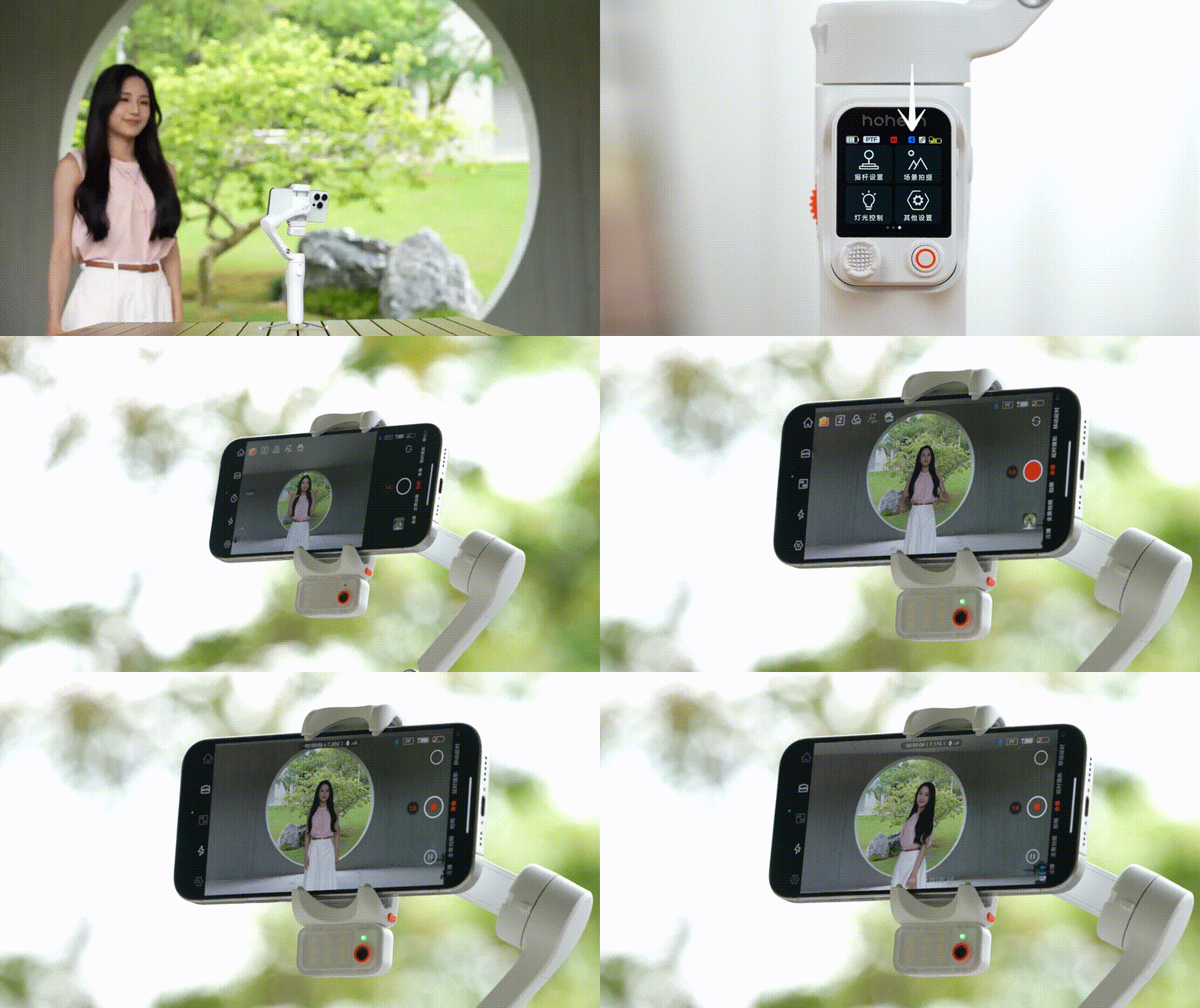
稳定器追踪操作支持触屏、按键、手势三种控制方式。
Tips: ① 操作前确保 AI 摄像头开关已打开,且不建议逆光、暗光场景下使用。
② 追踪过程中,目标跟随距离在 0.5~7 米范围内。
安装&打开 AI 摄像头
对准磁吸安装位,安装 AI 摄像头。
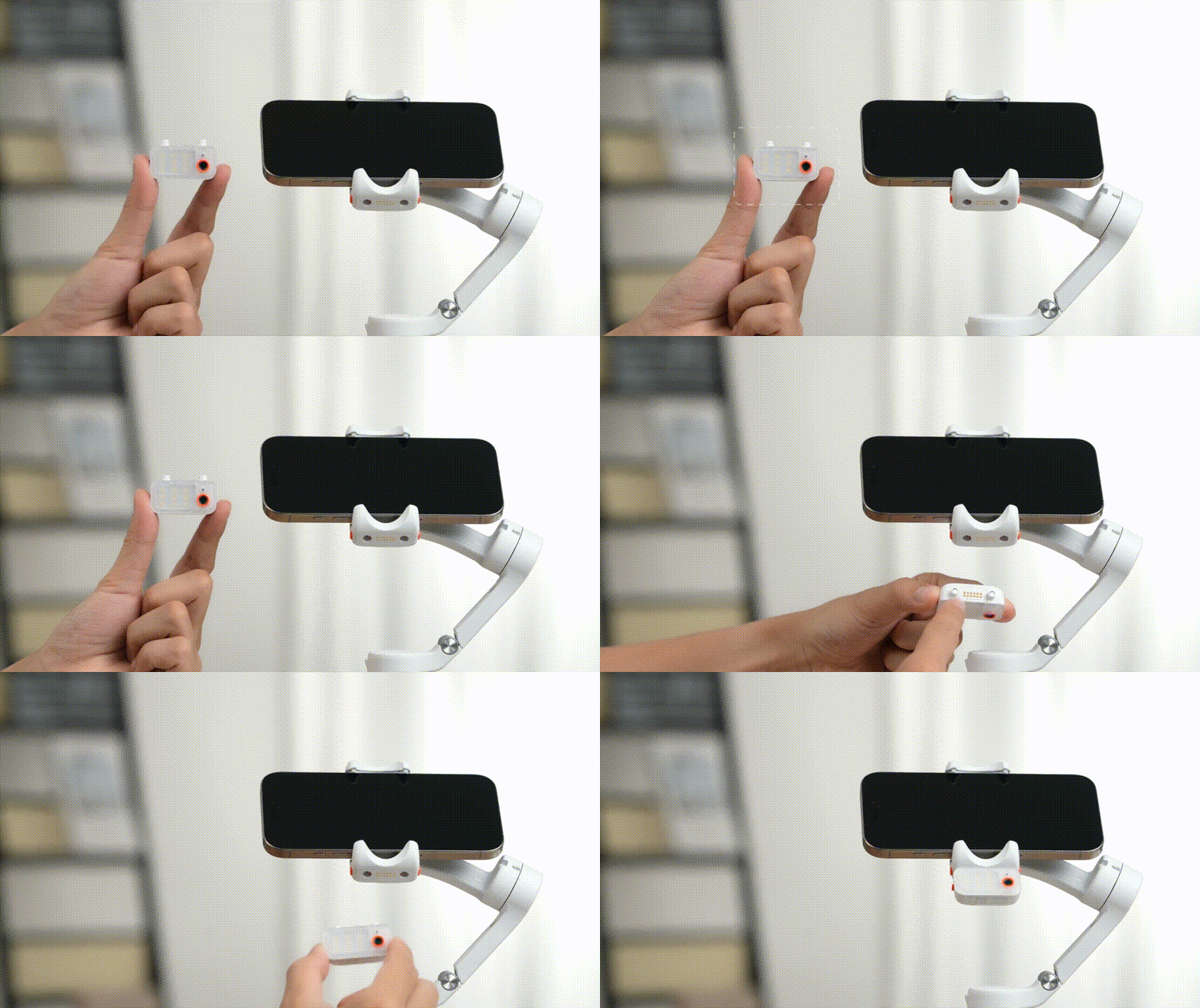
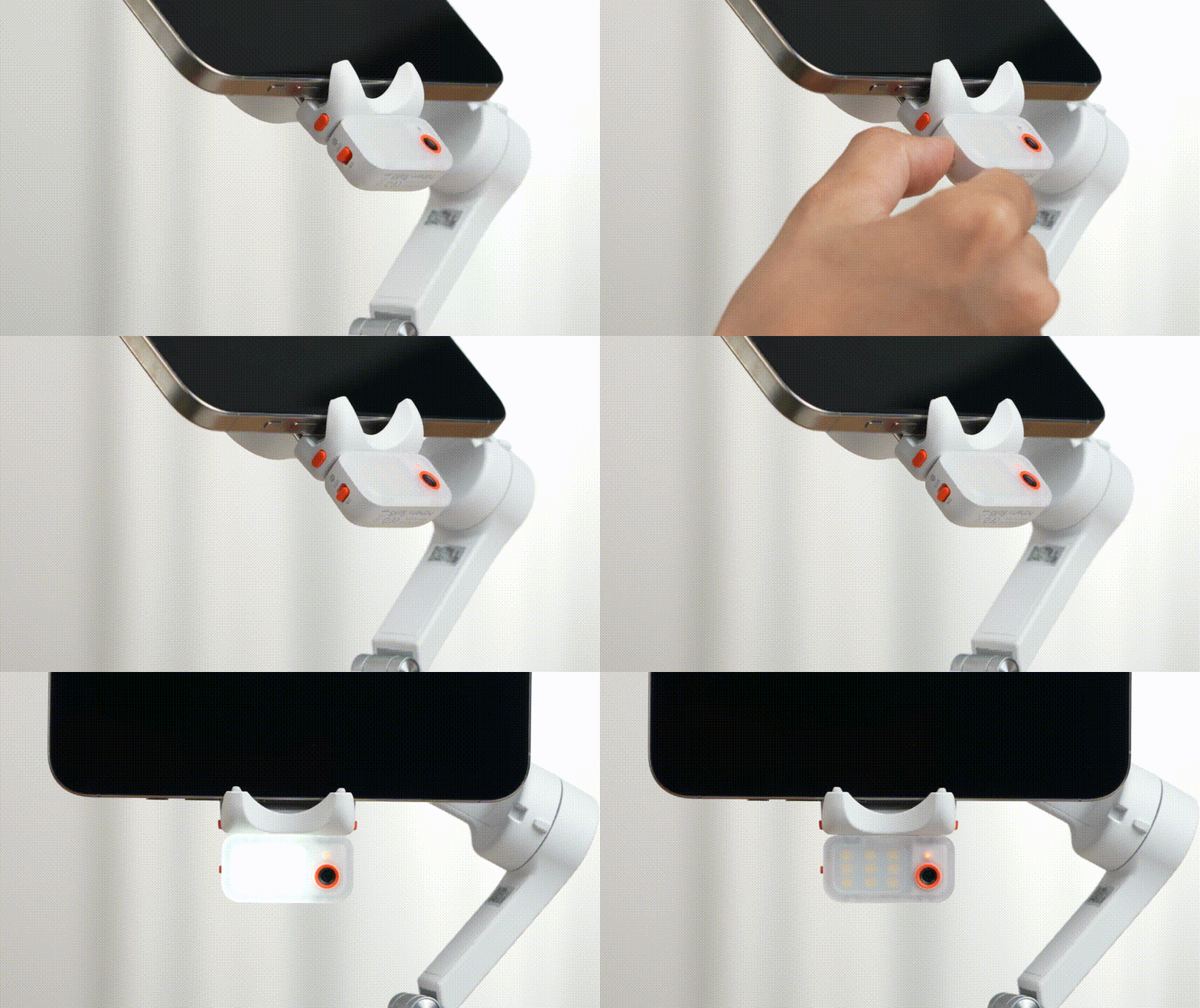
将开关键拨至 ON,补光灯快闪两下,表示 AI 追踪器已打开。
手势追踪操作
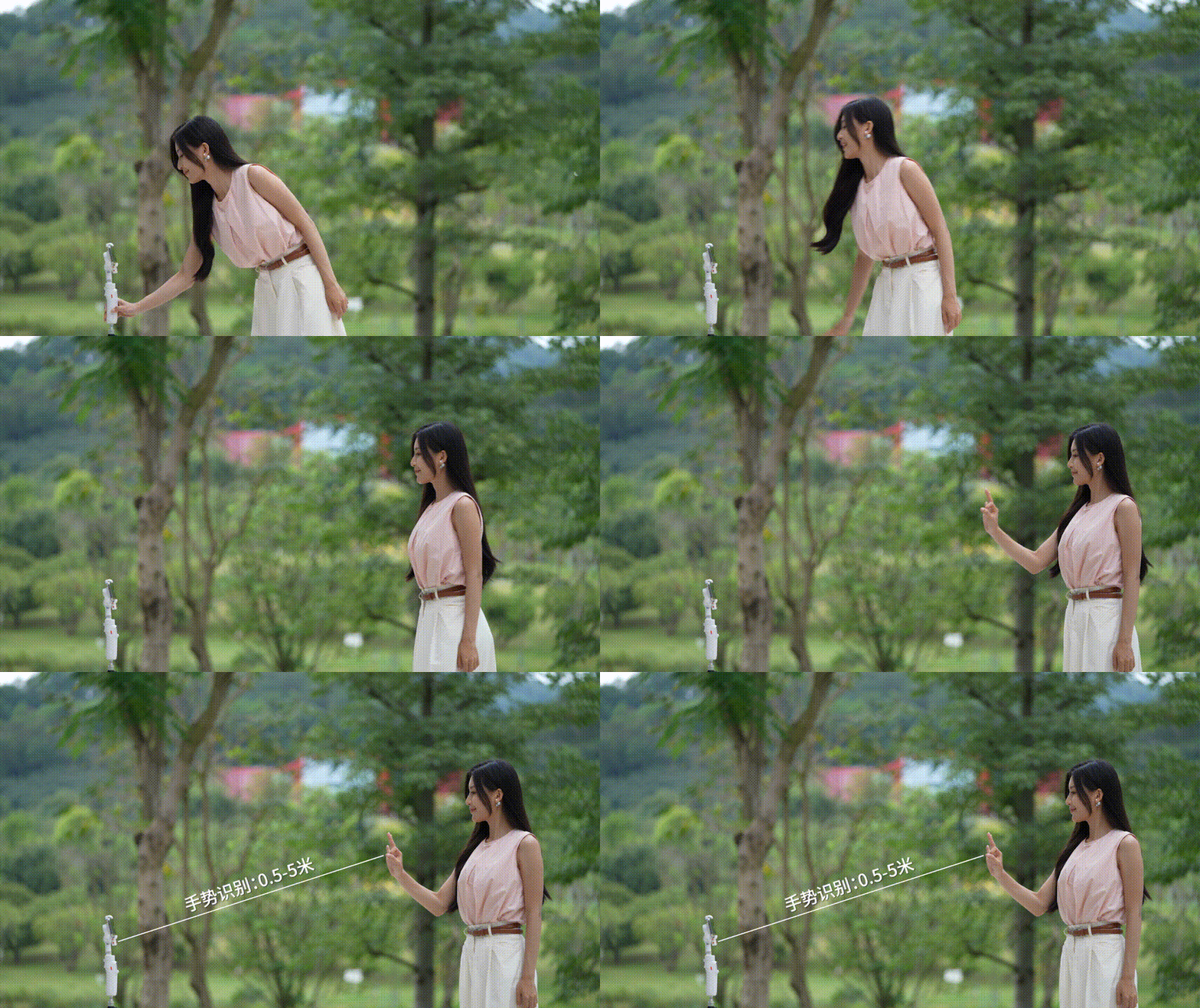
面对 AI 摄像头,保持 0.5~5 米,比手势。
OK 手势:开启追踪
面向 AI 摄像头比 OK 手势。
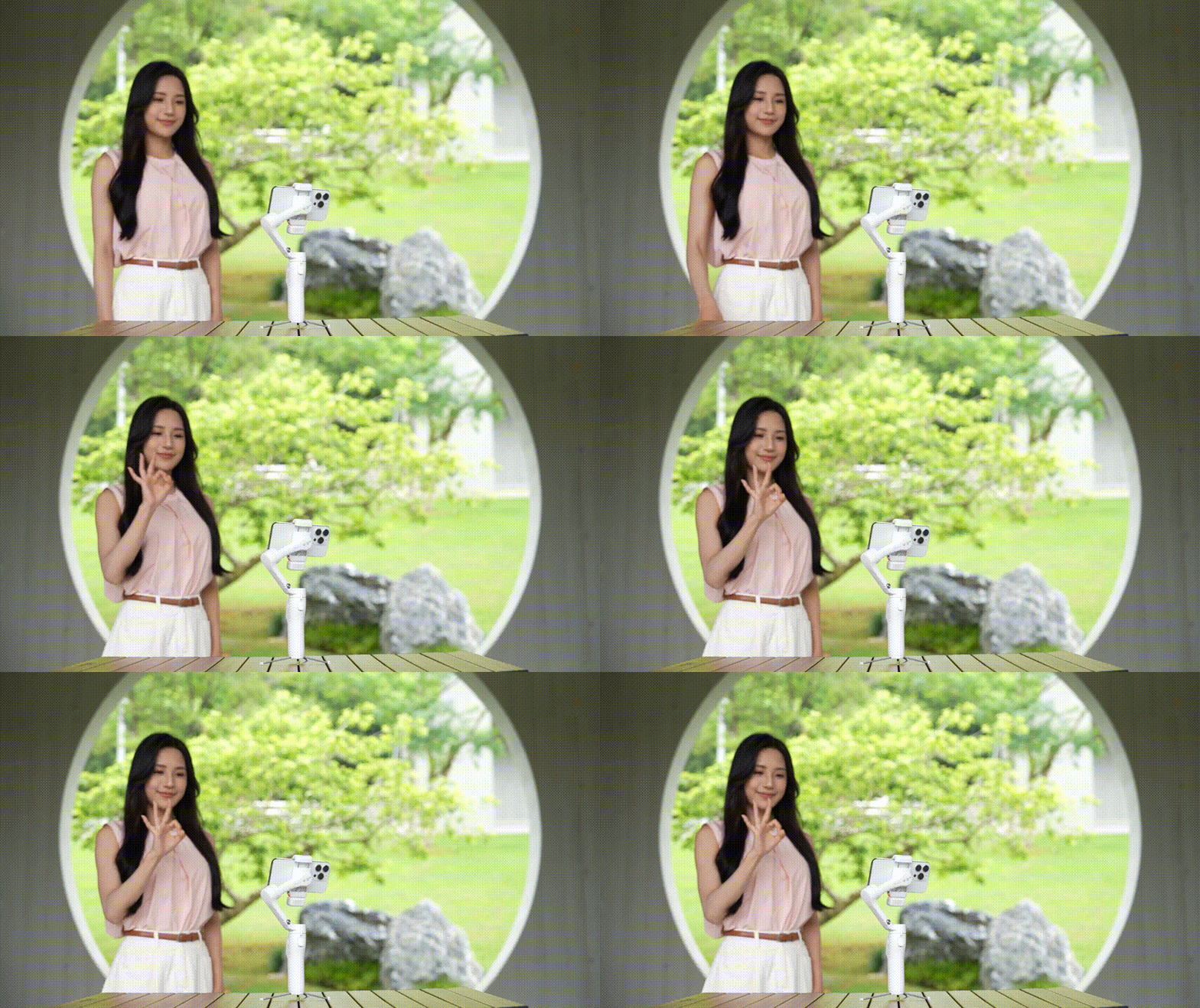
指示灯变为绿色常亮,表示开启追踪。
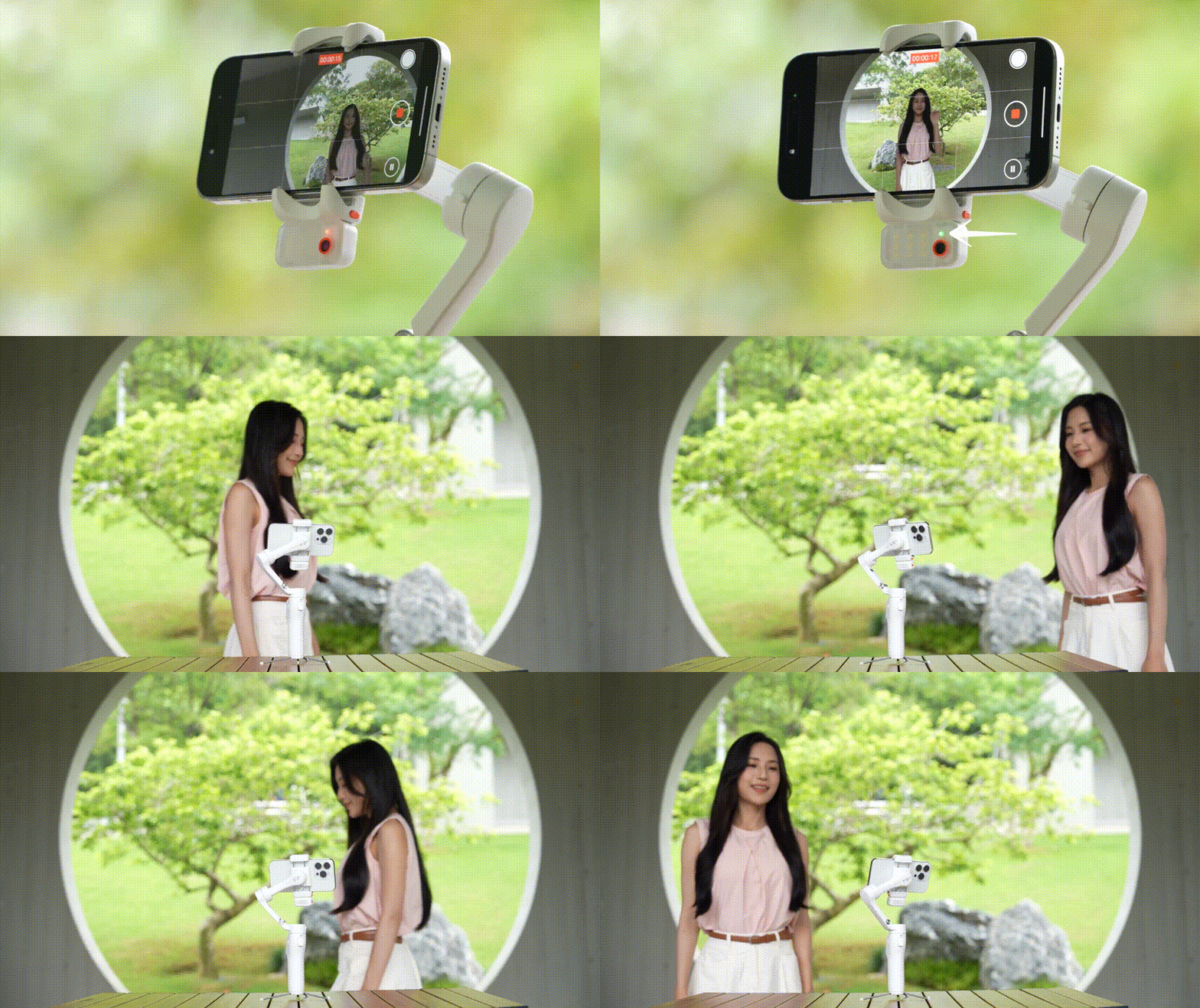
手掌手势:停止追踪
面向 AI 摄像头比手掌手势,指示灯变为红色常亮,表示停止追踪。
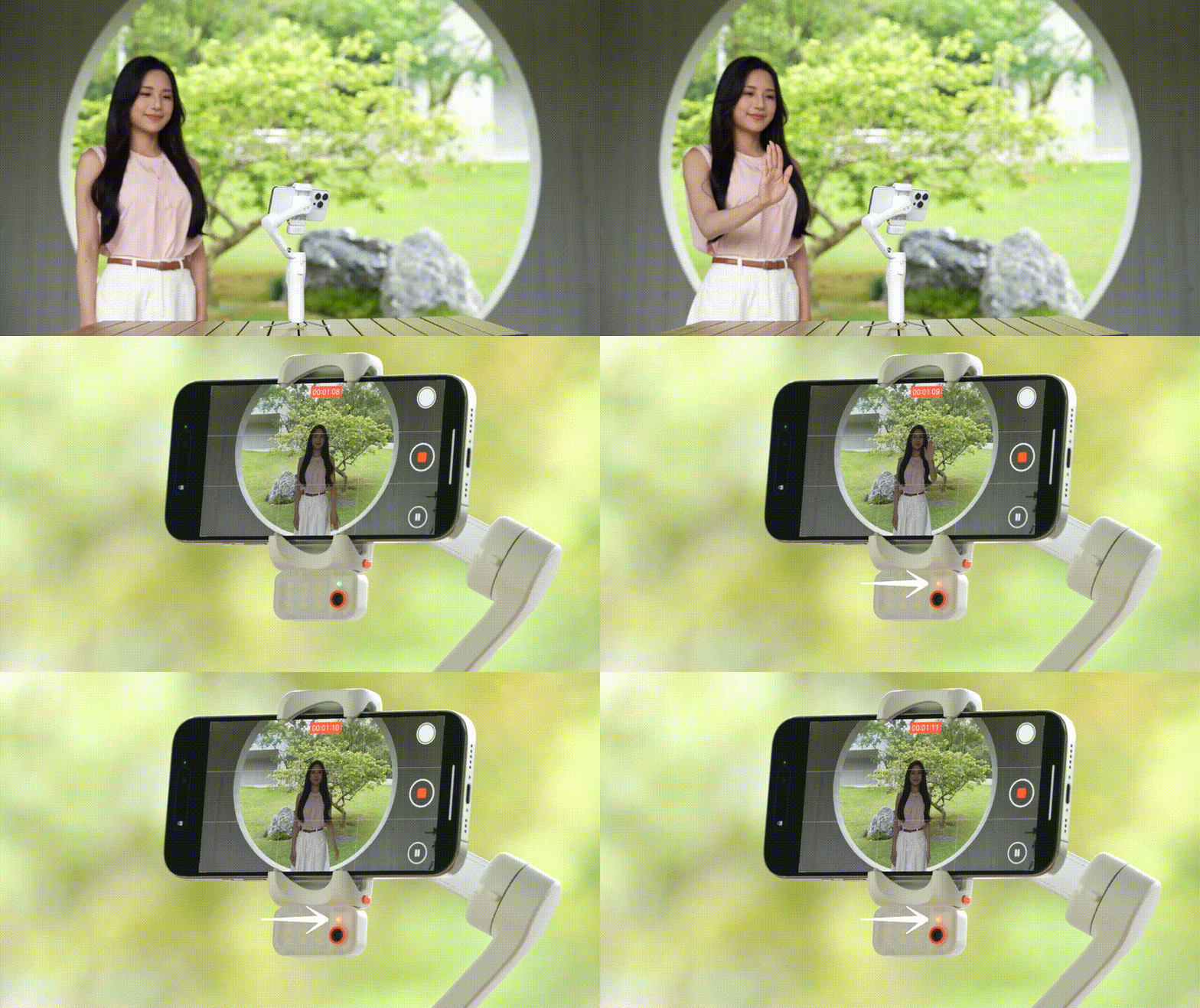
双八手势:自定义构图
当手机画面人物无法居中,或需自定义调整人物在画面中的构图时,可进行如下操作:
a. 确保稳定器开机和 AI 摄像头已打开。
b. 启动构图:双手同时做双八手势,启动构图(绿灯快闪)。
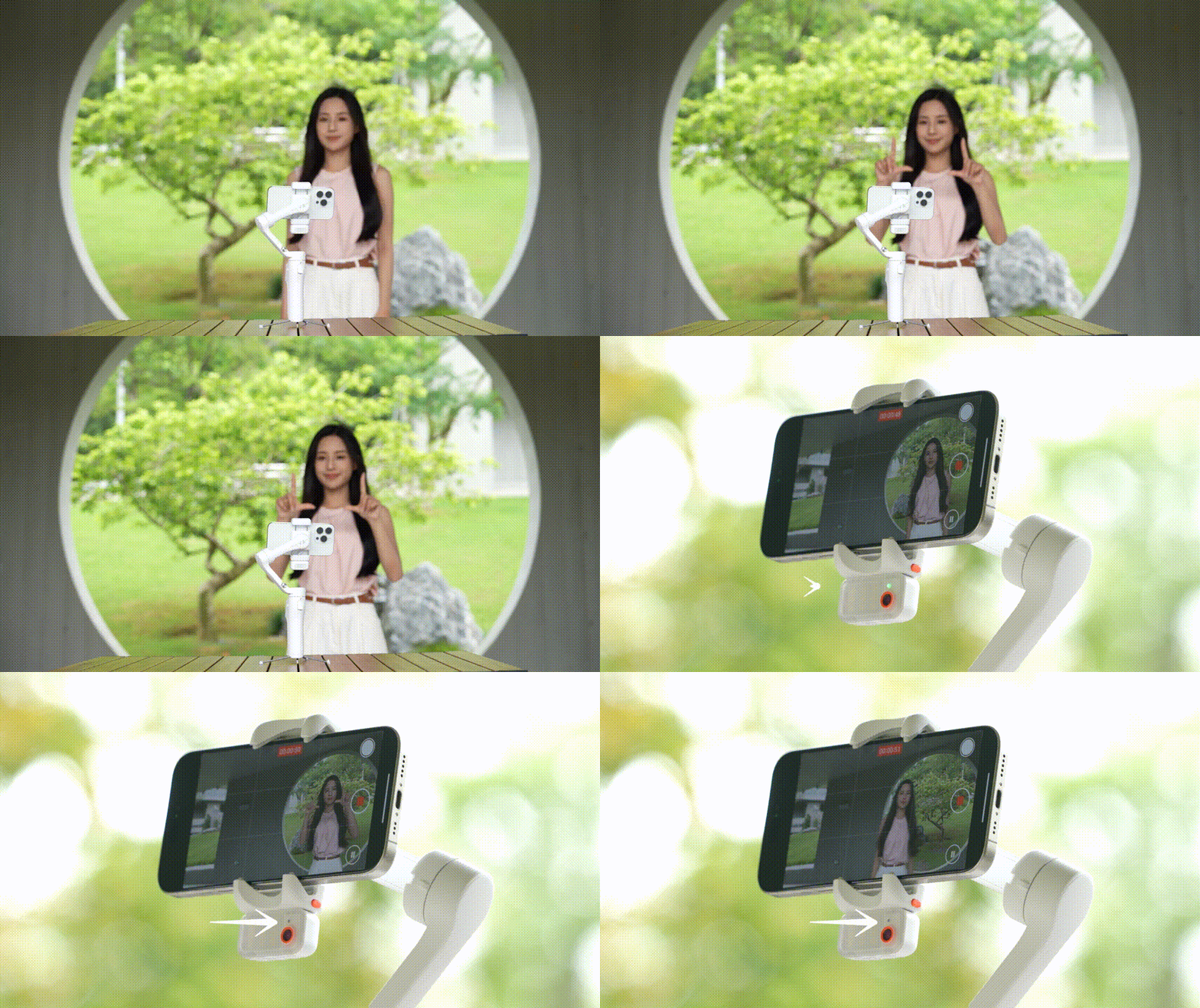
c. 移动调整构图:通过人物移动,调整自己在手机画面中的位置。
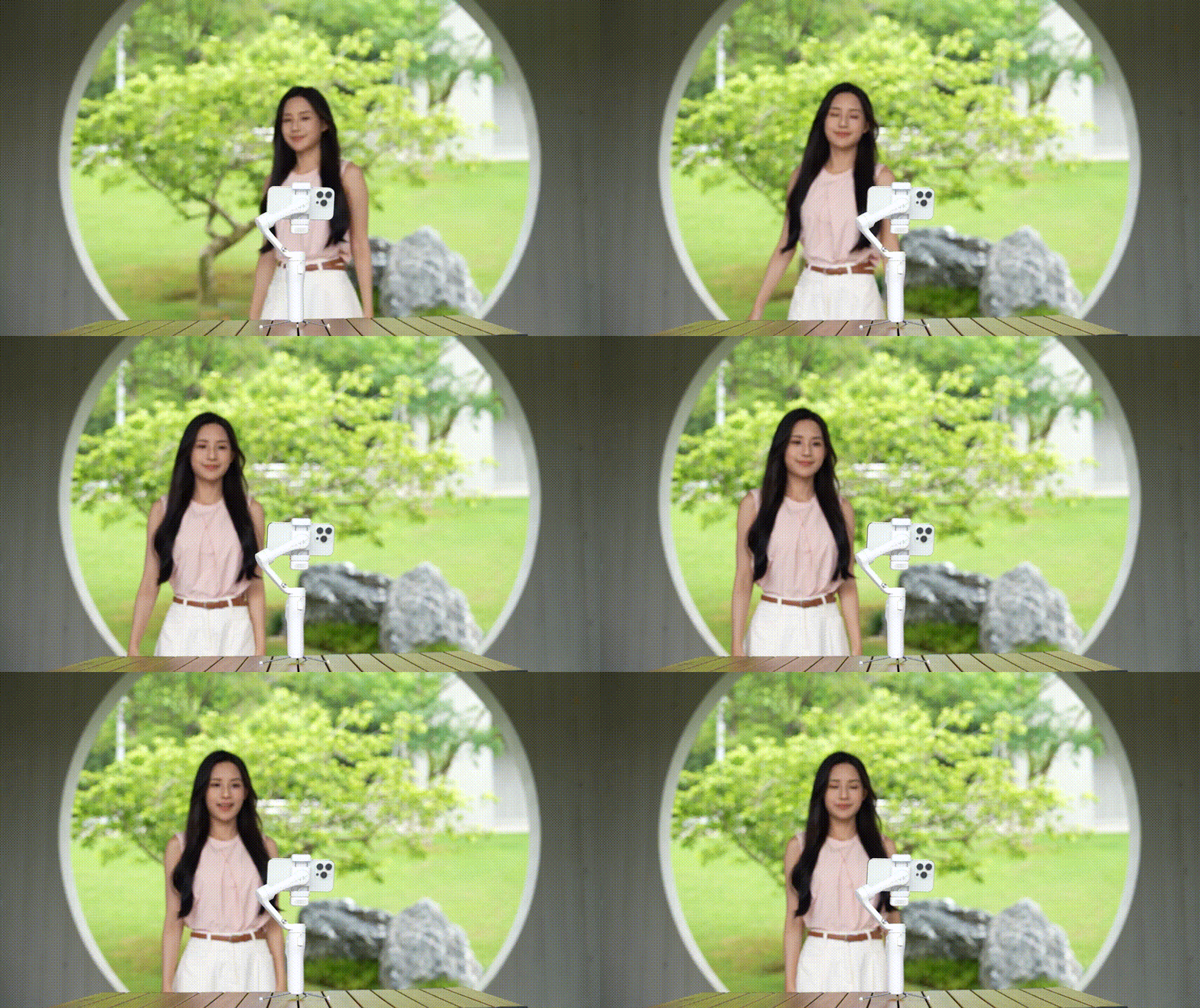
d. 确定构图:双手再次做双八手势 确认构图(指示灯退出绿灯快闪)。
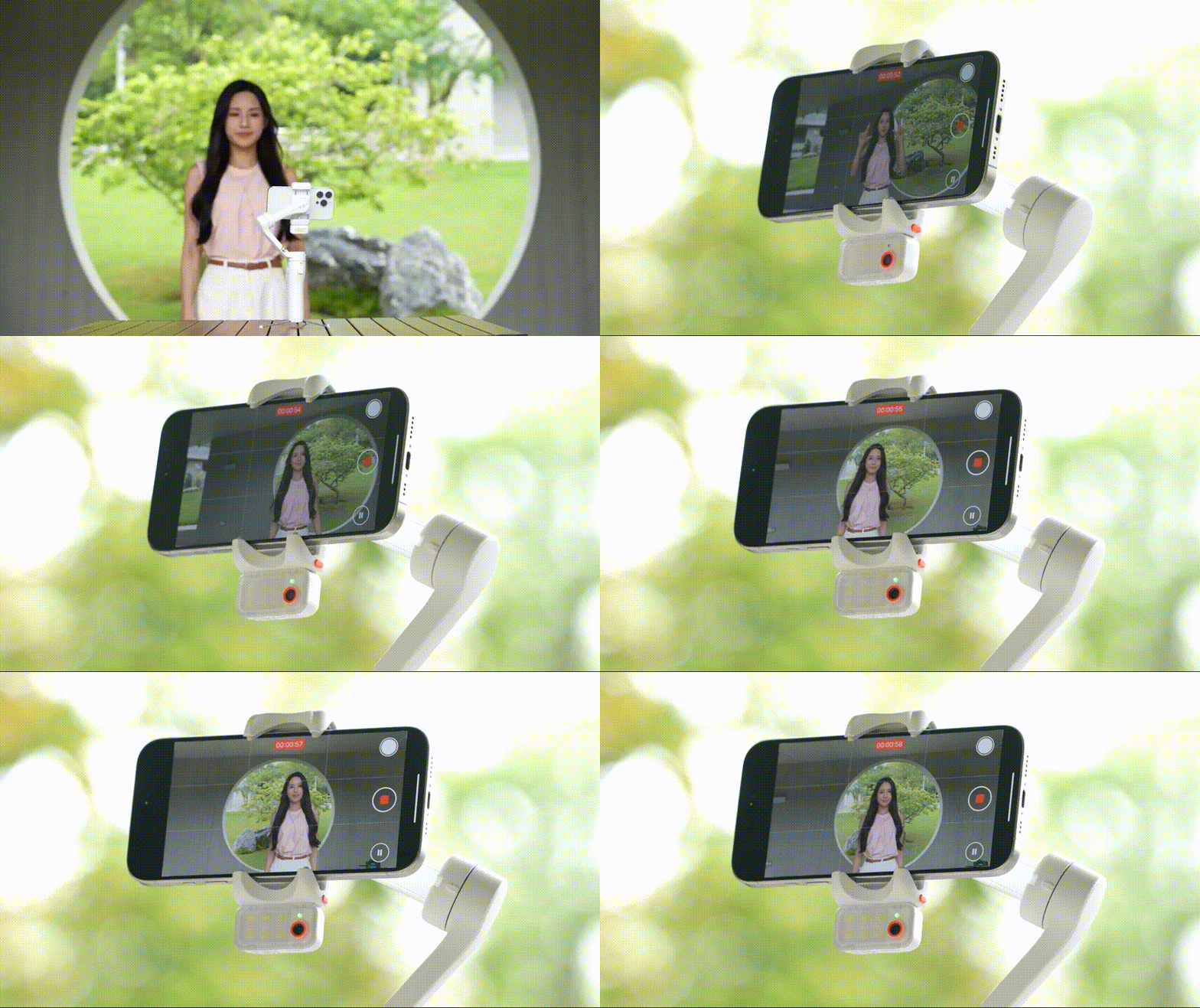
设置横屏
双手大拇指同时向左或向右。
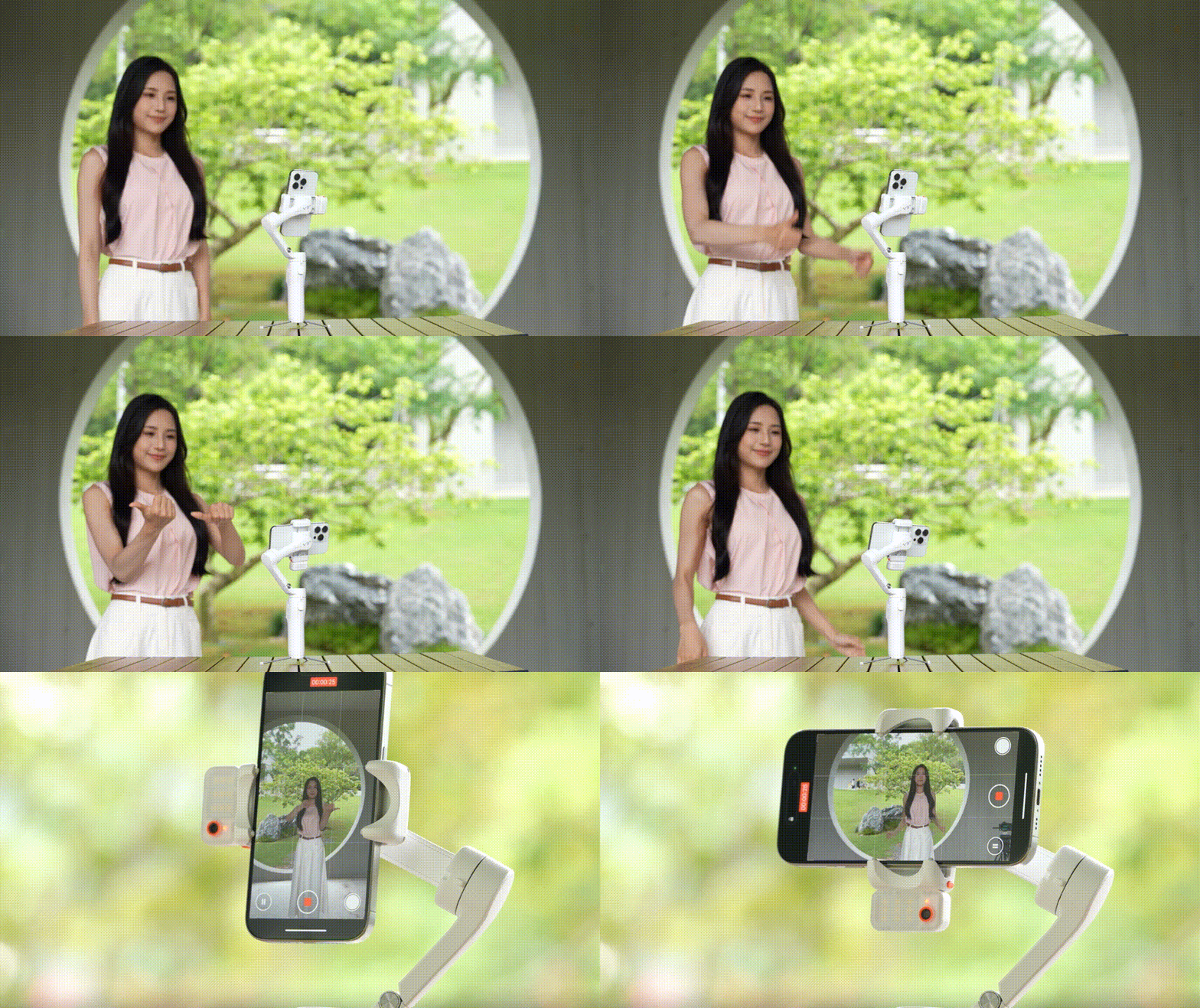
设置竖屏
双手大拇指,同时向上。
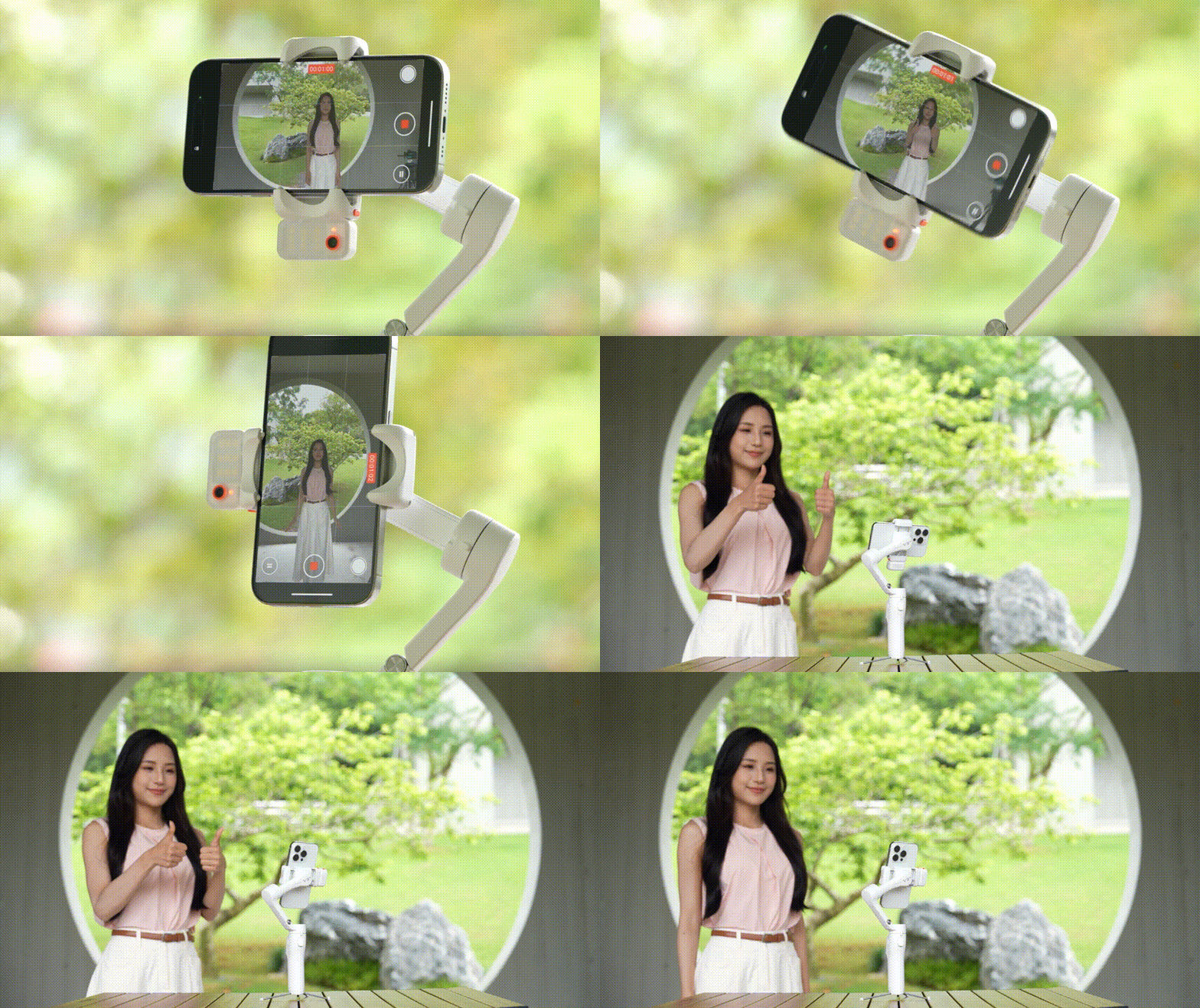
双六手势:快门控制拍照 / 录像
双手比双六的手势,可以控制手机进行拍照或者进行录像(需与手机蓝牙连接)。
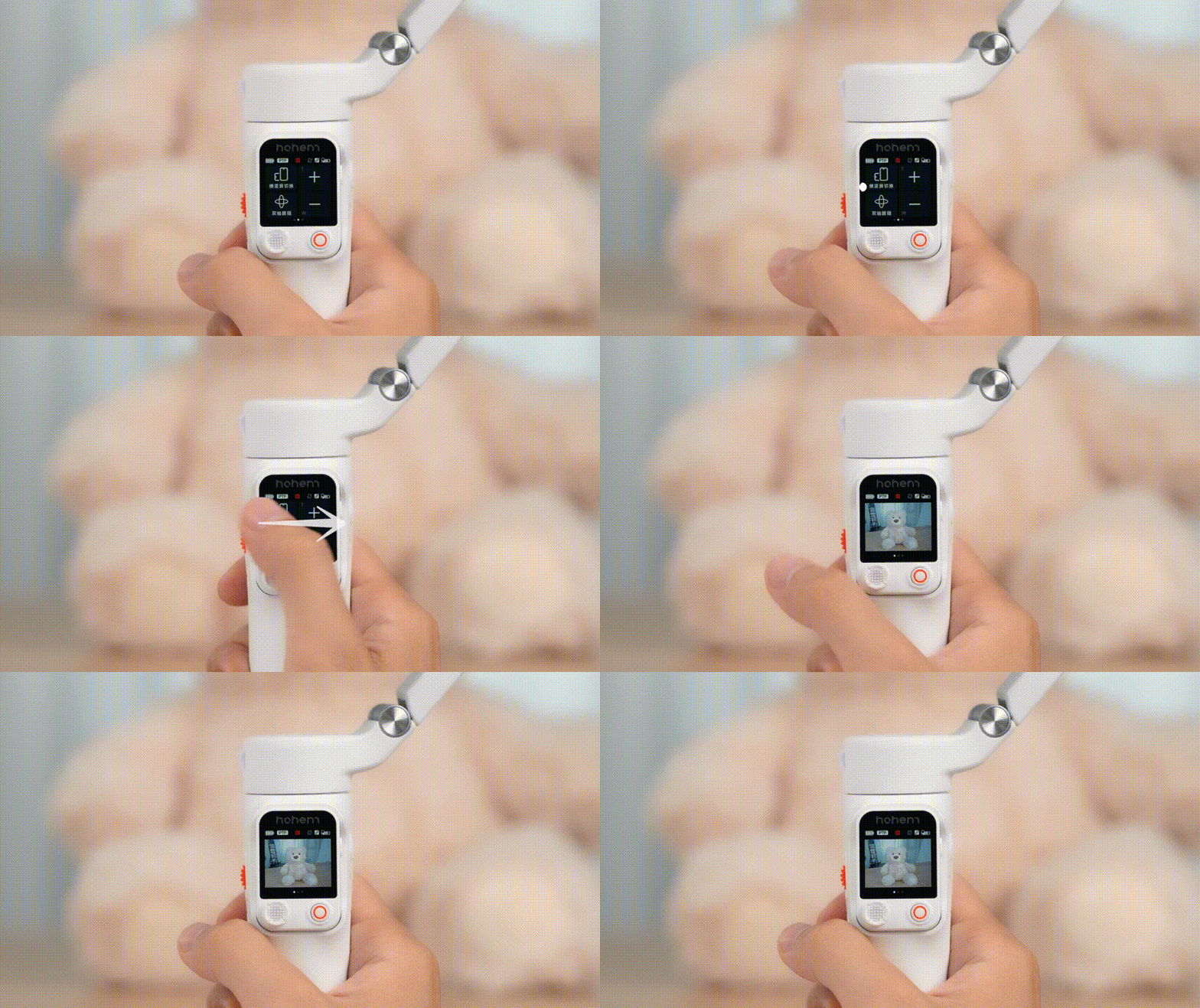
触屏追踪操作
从左至右滑动屏幕,实时预览 AI 摄像头画面。
双击目标所在屏幕位置。
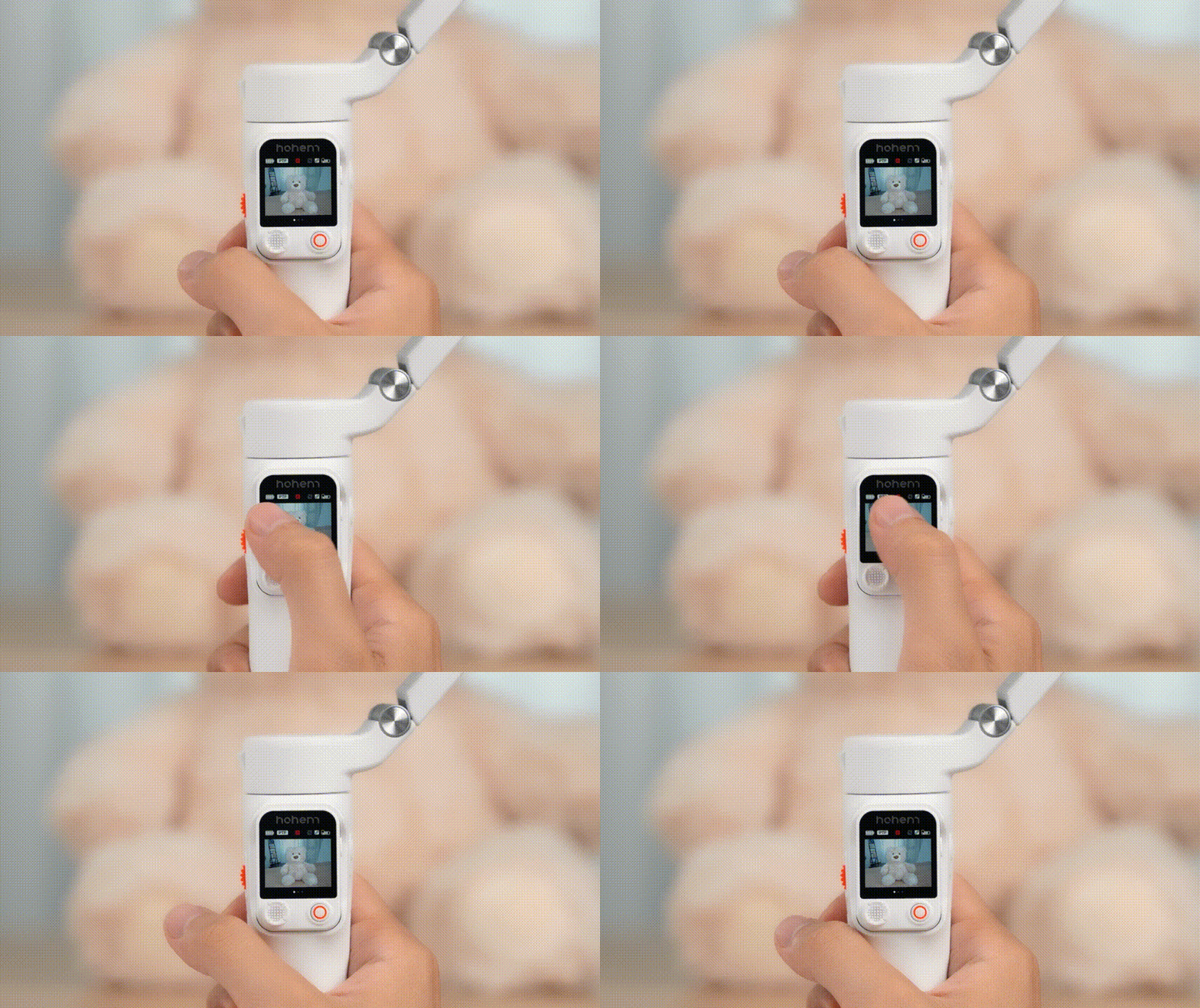
目标显示绿框,表示追踪已开启。
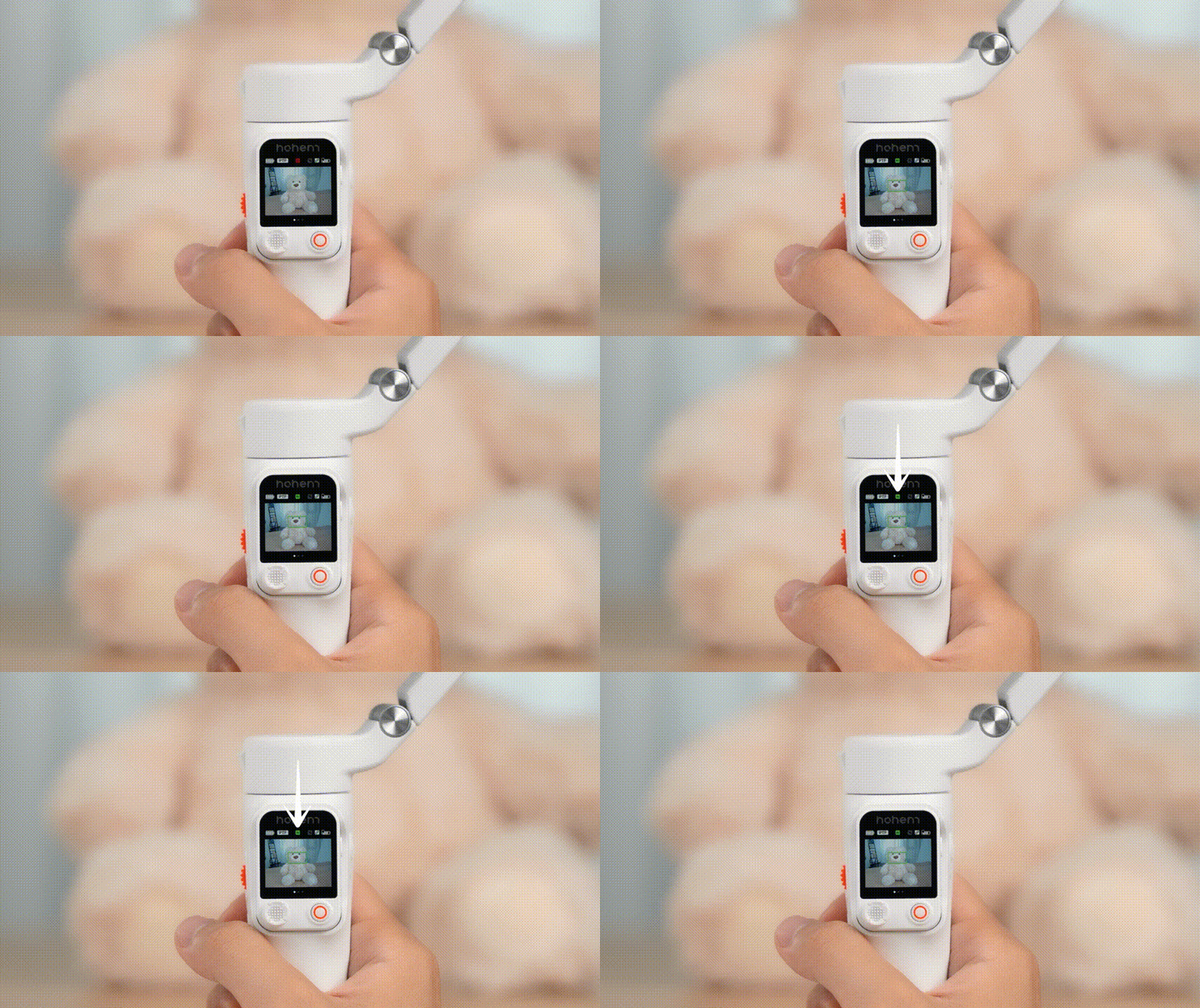
按键追踪操作
手动框选目标范围,此时目标显示红框。(如框选不准确,可在红色状态下重新框选)。
* 未手动框选目标时,优先追踪人物。
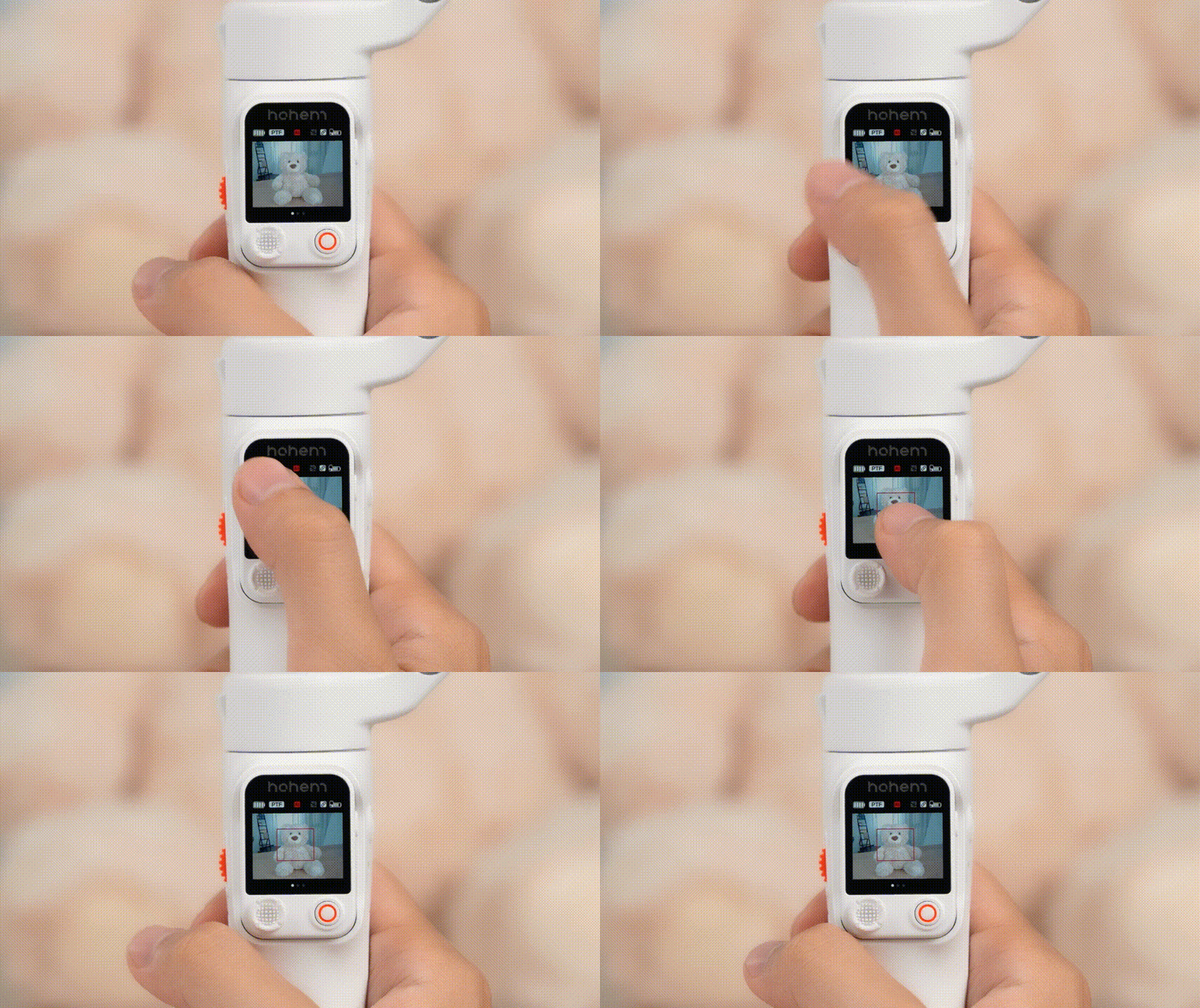
单击手柄枪键(或控制器右侧的功能键)确认,目标显示绿框,表示追踪已开启。
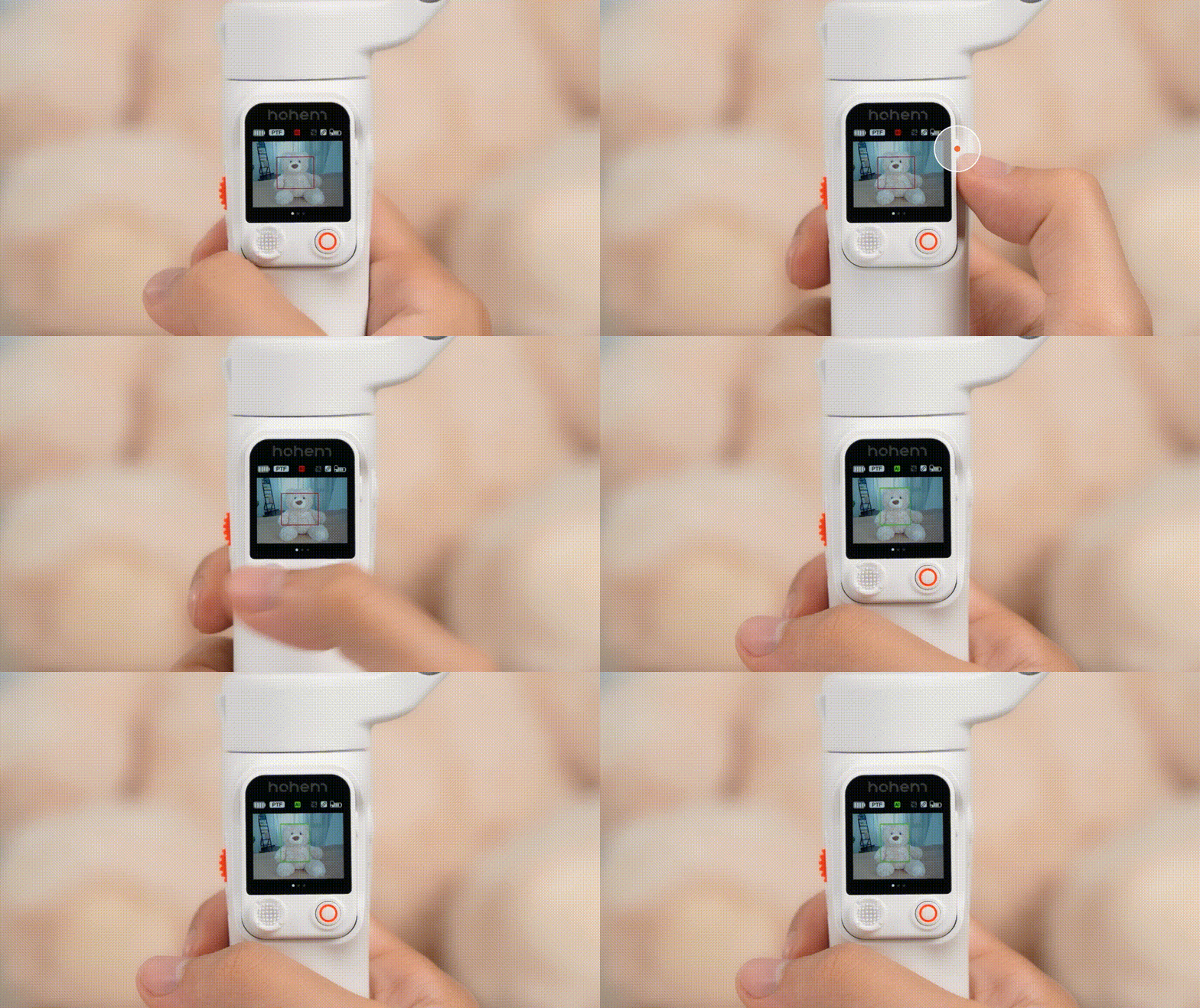
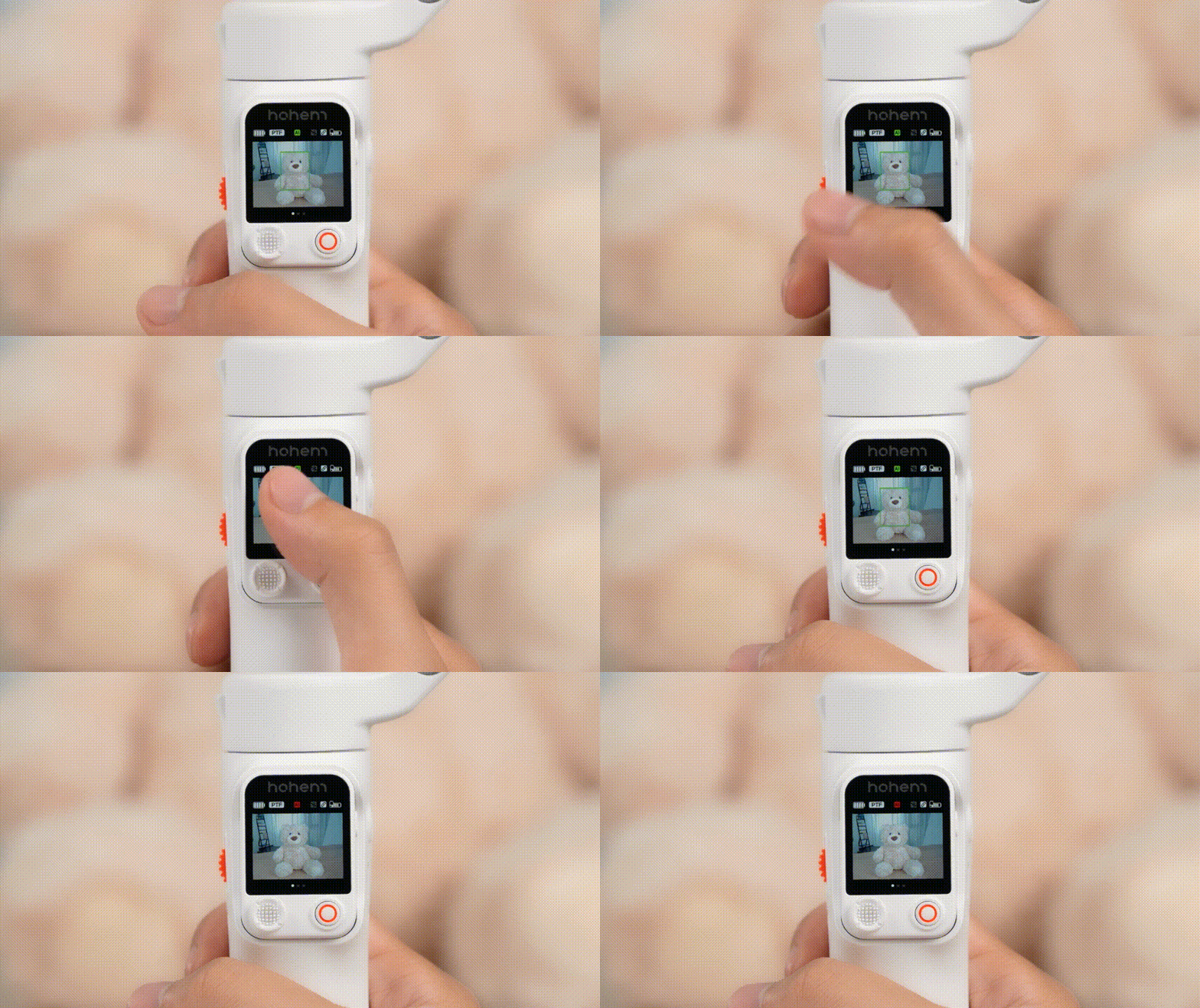
停止追踪:三连击屏幕任意位置,目标显示黄框,表示追踪已停止。
常见问题
AI自定义构图
自定义初始人物构图
当手机画面人物无法居中,或需自定义调整人物在画面中的构图时,可进行如下操作:
a. 确保稳定器开机和 AI 追踪器已打开。
b. 启动构图:面对 AI 追踪器,双手同时做双八手势,启动构图(绿灯快闪)。
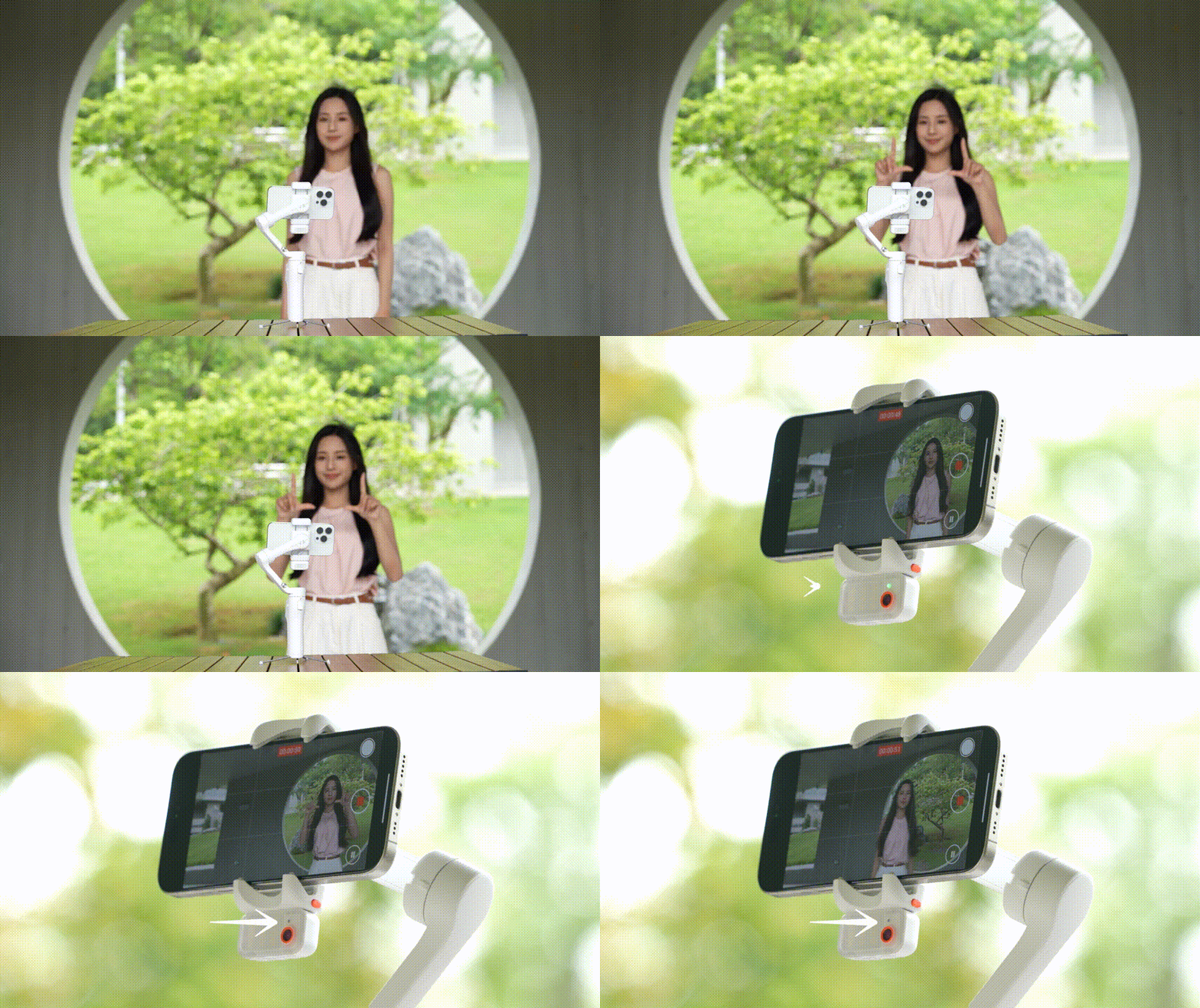
c. 移动调整构图:通过人物移动,调整自己在手机画面中的位置,进行构图调整。
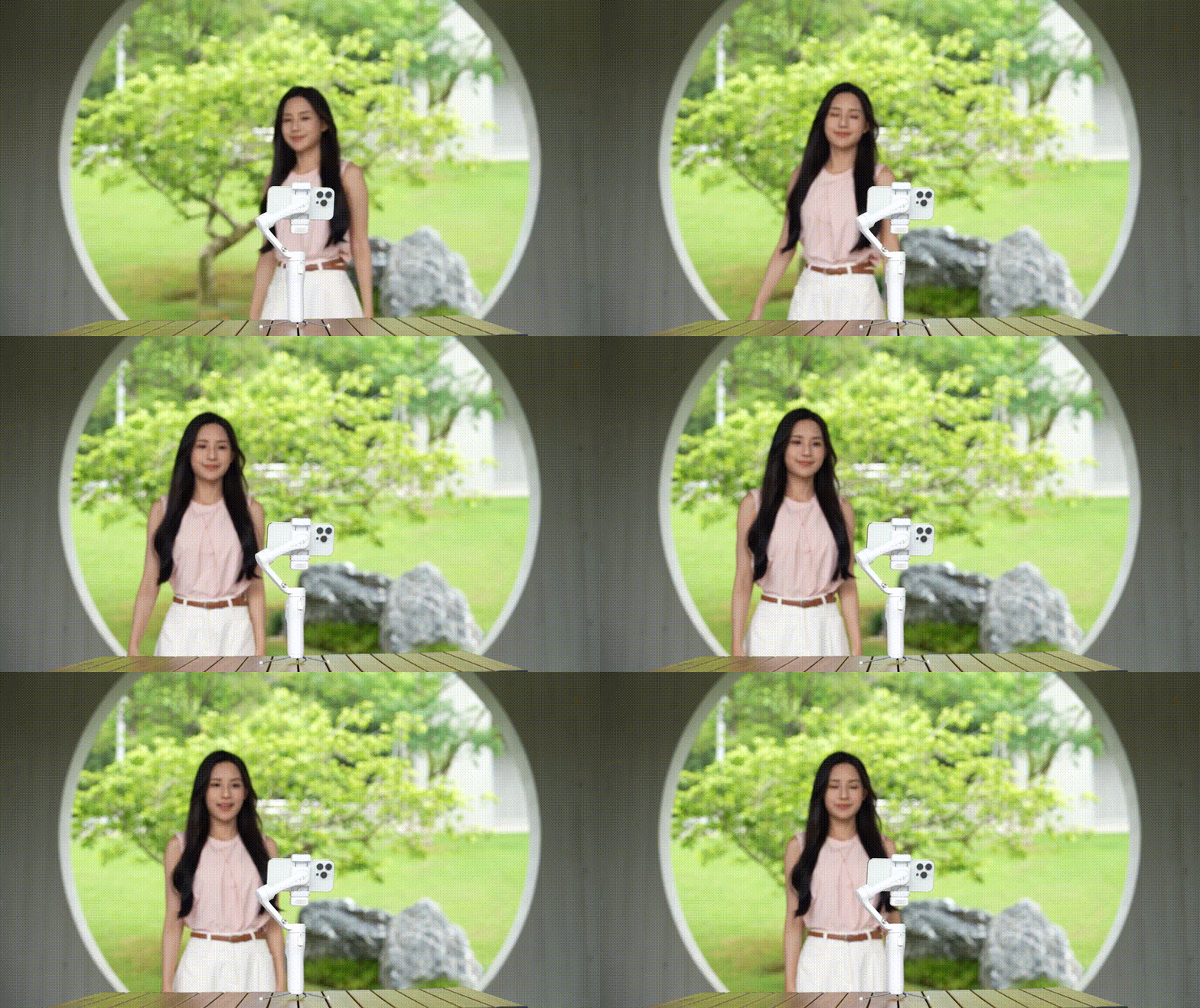
d. 确定构图:双手再次做双八手势 确认构图(指示灯退出绿灯快闪)。
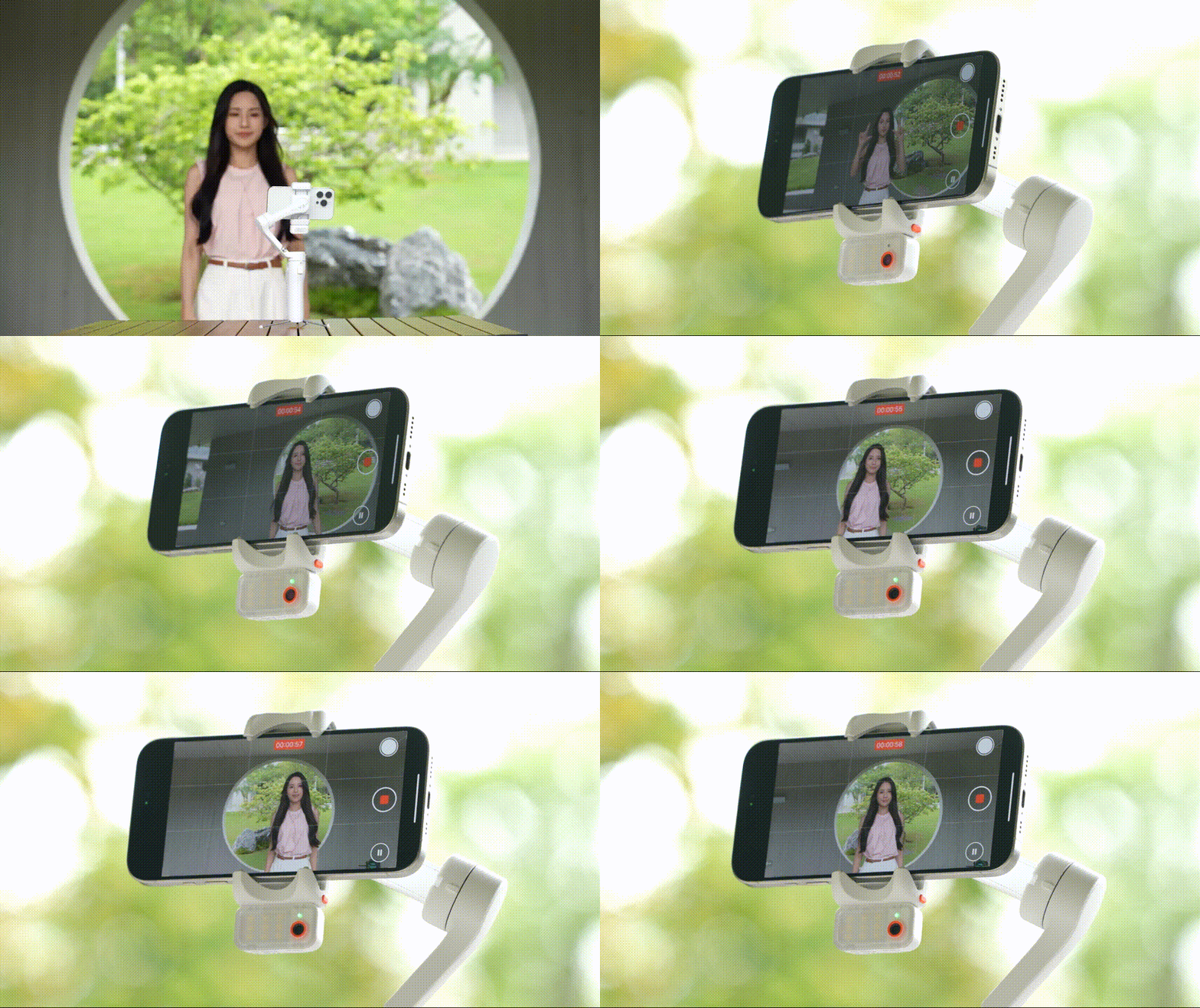
快捷构图
AI 追踪过程中,如需快速调整目标位置构图,可进行如下操作:
通过触屏控制器上的五向摇杆进行角度调整,实时定位目标位置的同时确认构图。
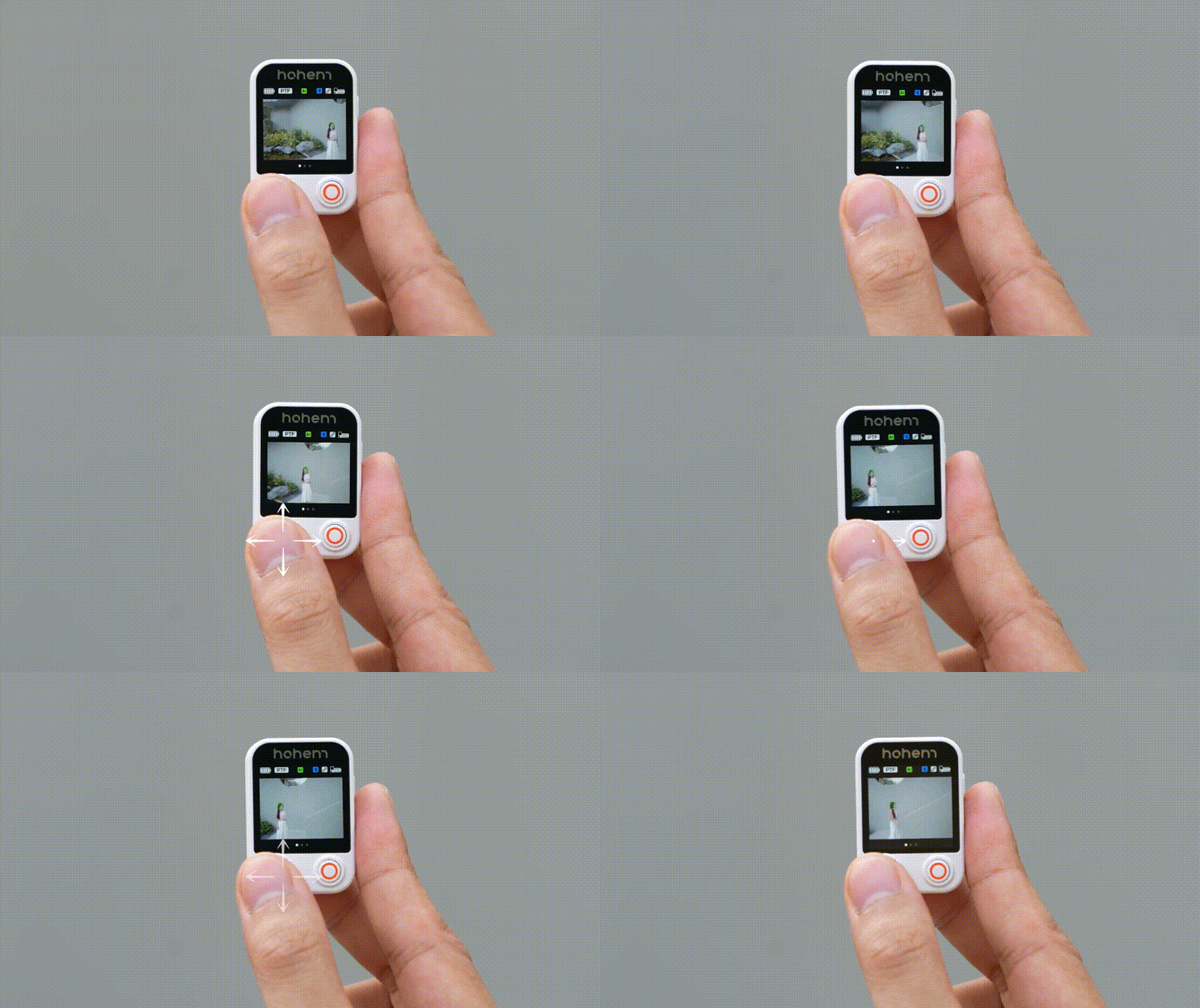
基于新的构图开启追踪拍摄。
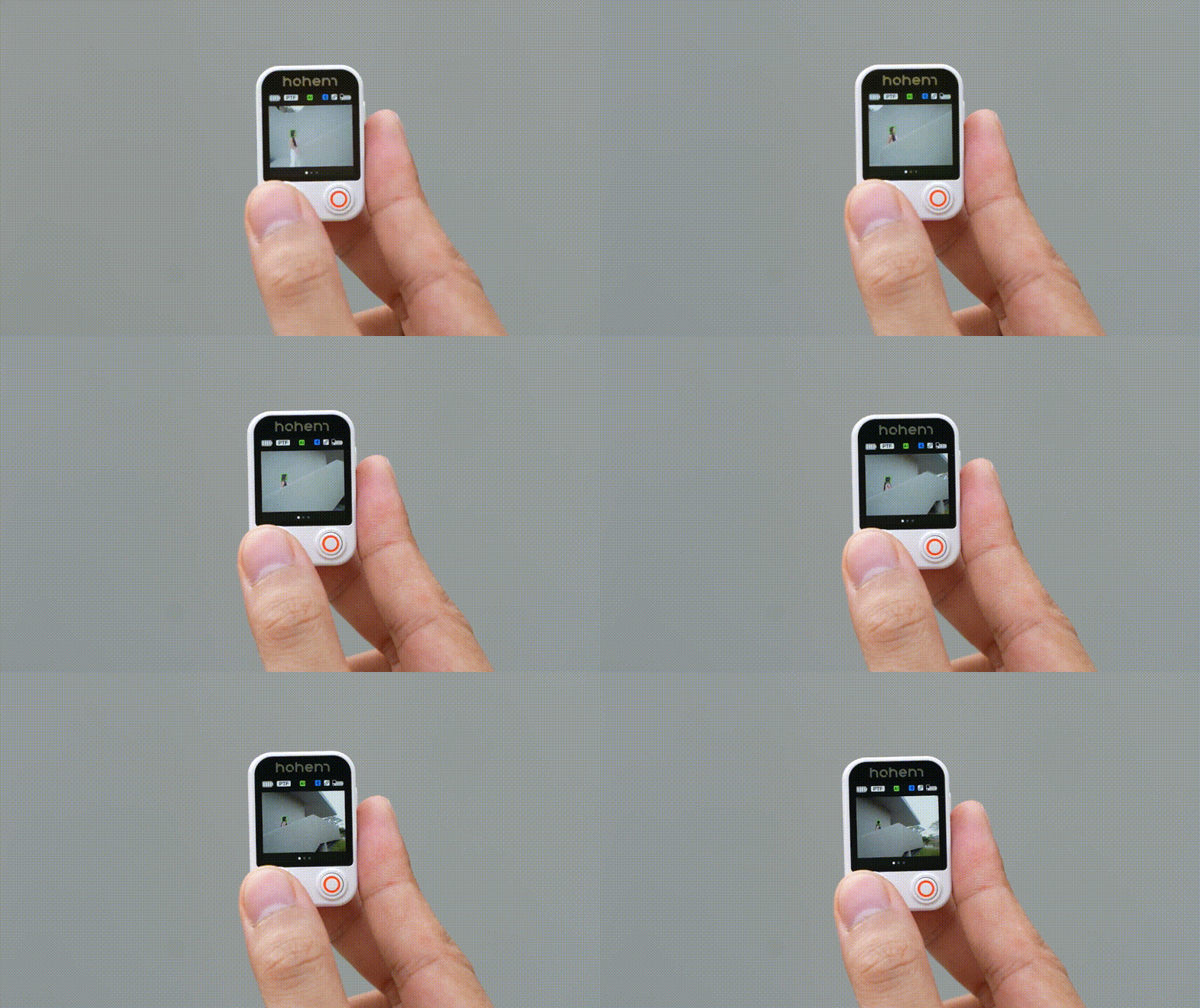
* 下次开机时,快捷构图将恢复至初始构图状态。
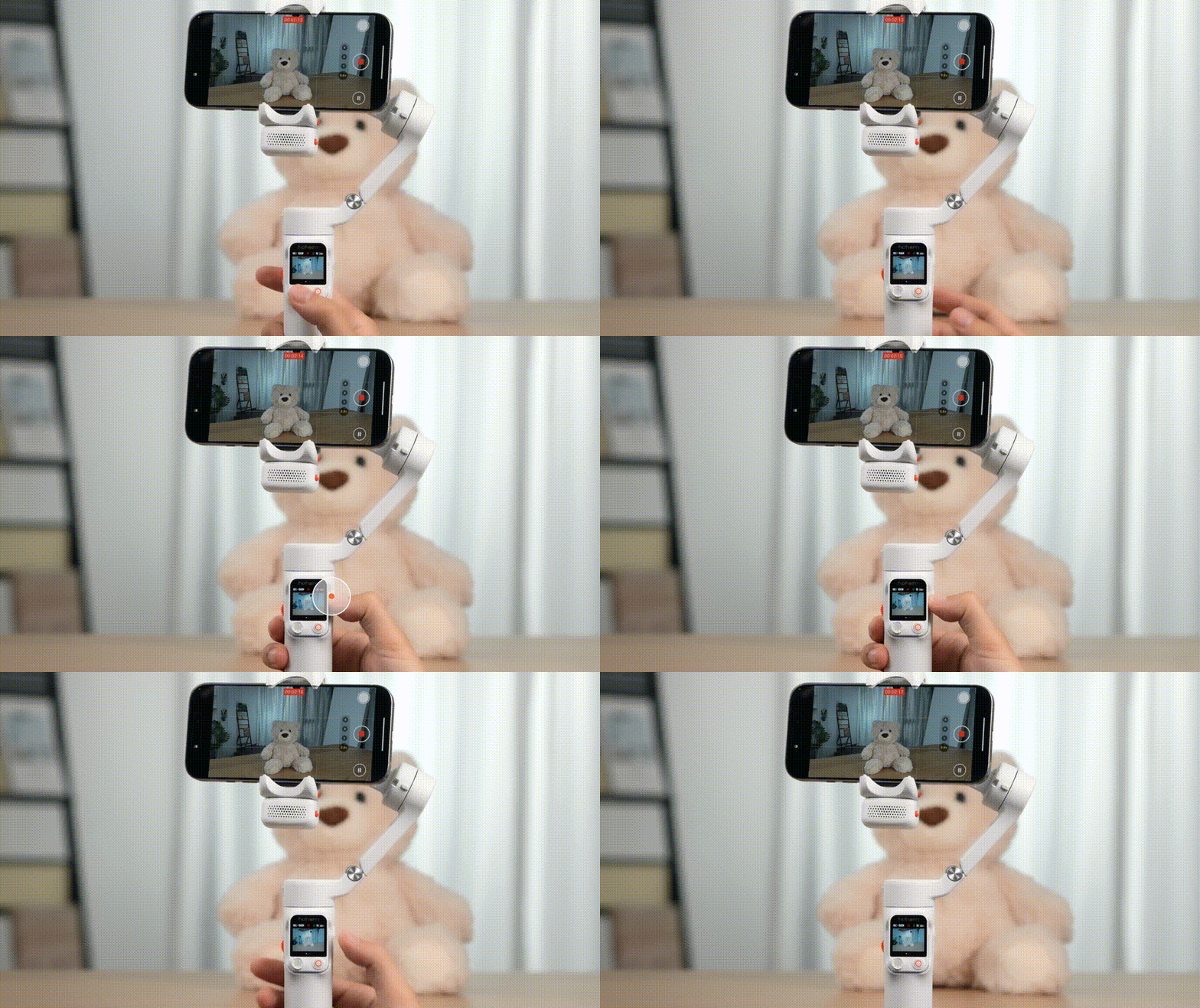
AI画面校准
使用控制器远程预览构图时,由于不同手机摄像头位置差异,控制器 AI画面与手机取景框可能有偏差,可进行如下操作:
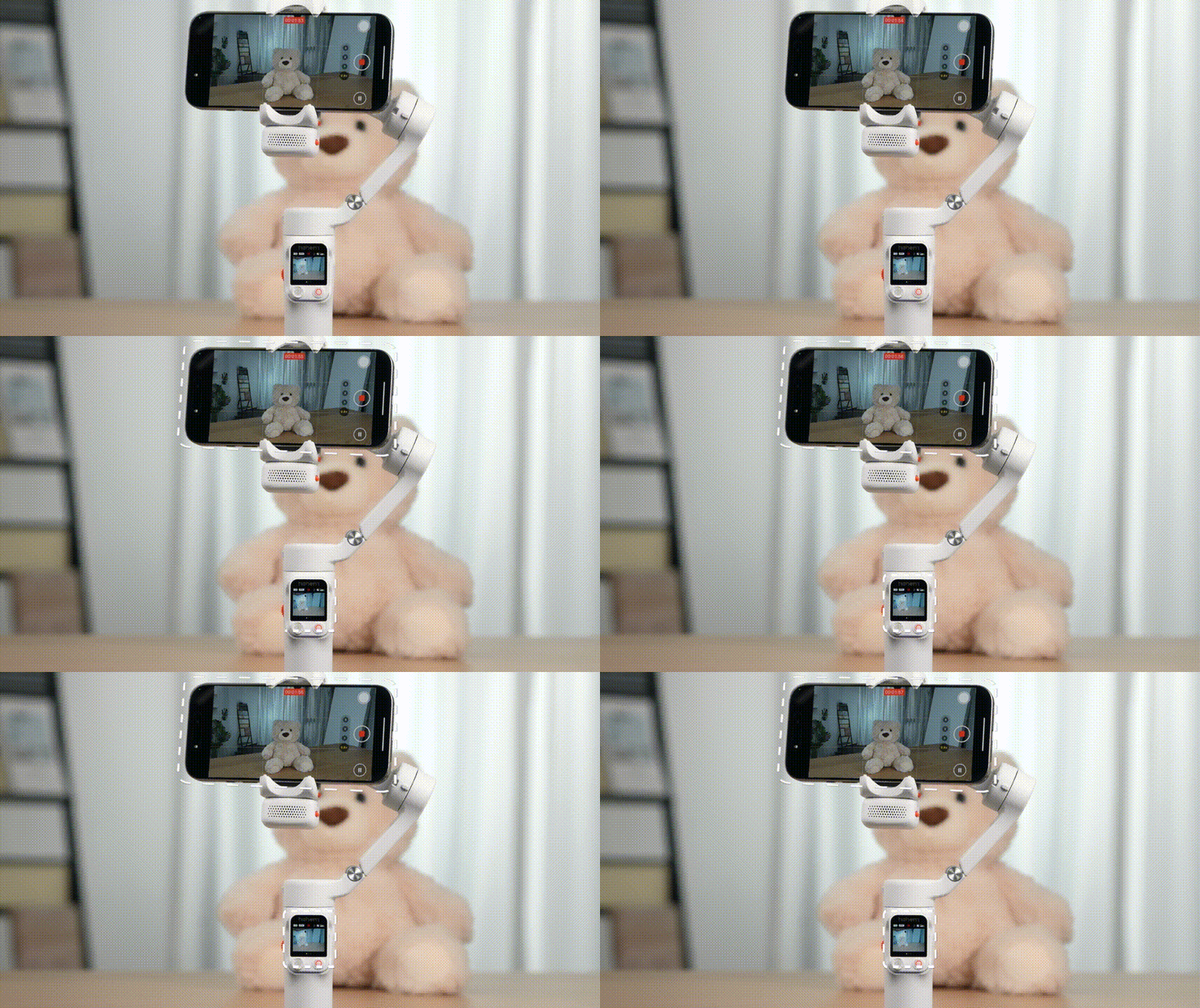
长按功能键启动AI画面校准,此时触控屏边框变红;
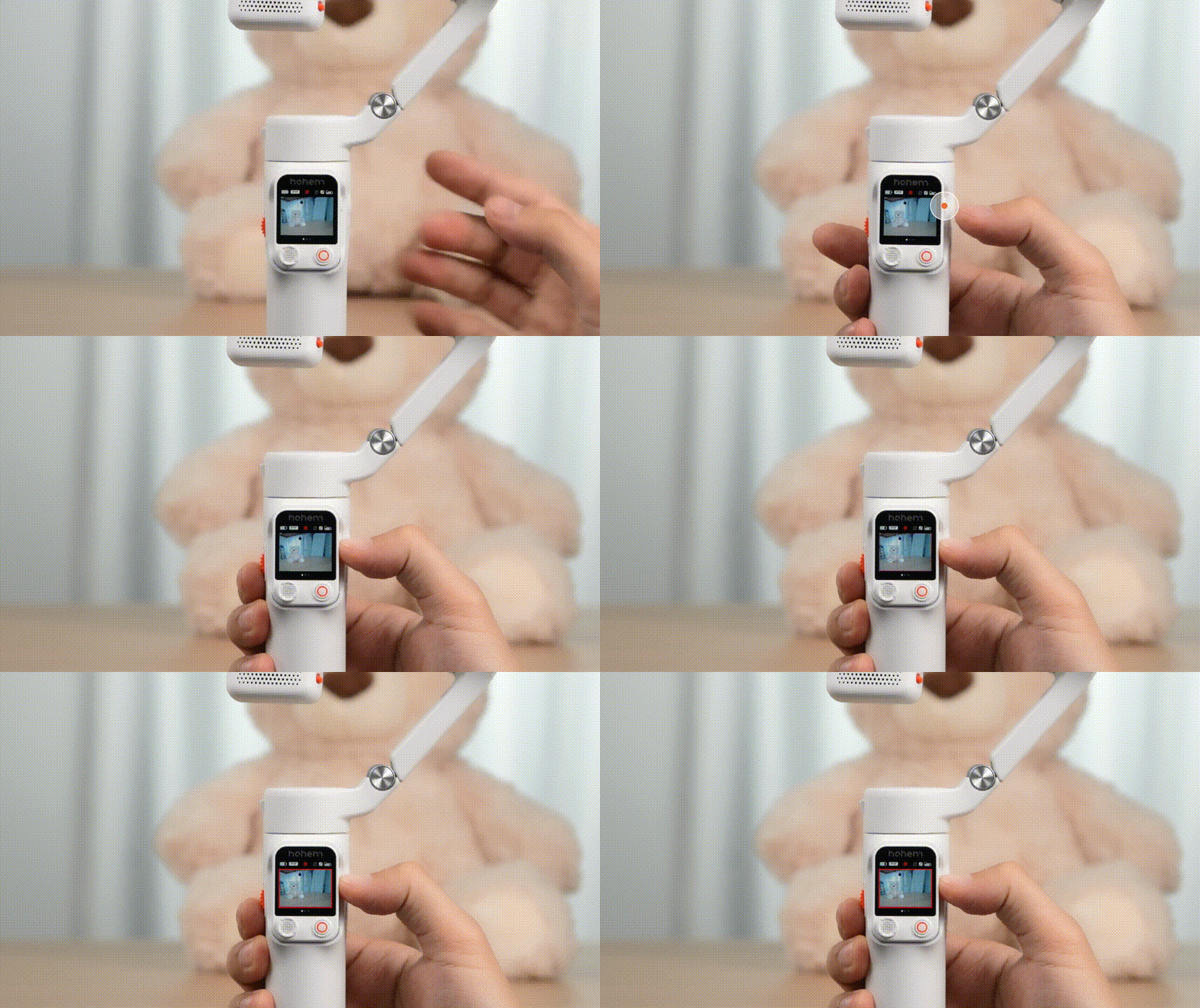
拨动摇杆调整控制器 AI 画面,确保控制器AI 画面与手机取景框一致;
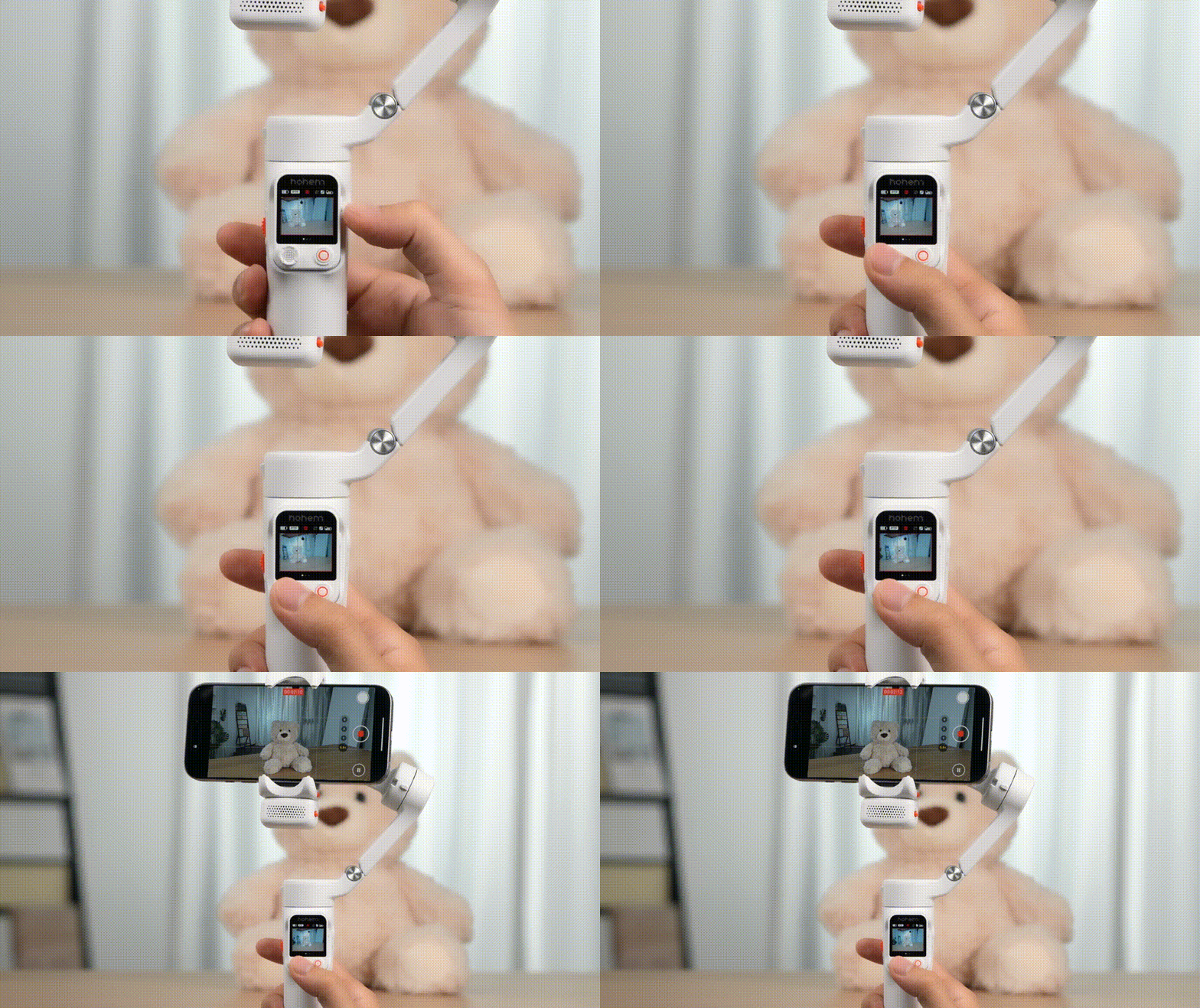
再次长按控制器功能键确认,确认和保存控制器 AI 画面,同时退出AI画面校准模式。
前后置追踪切换
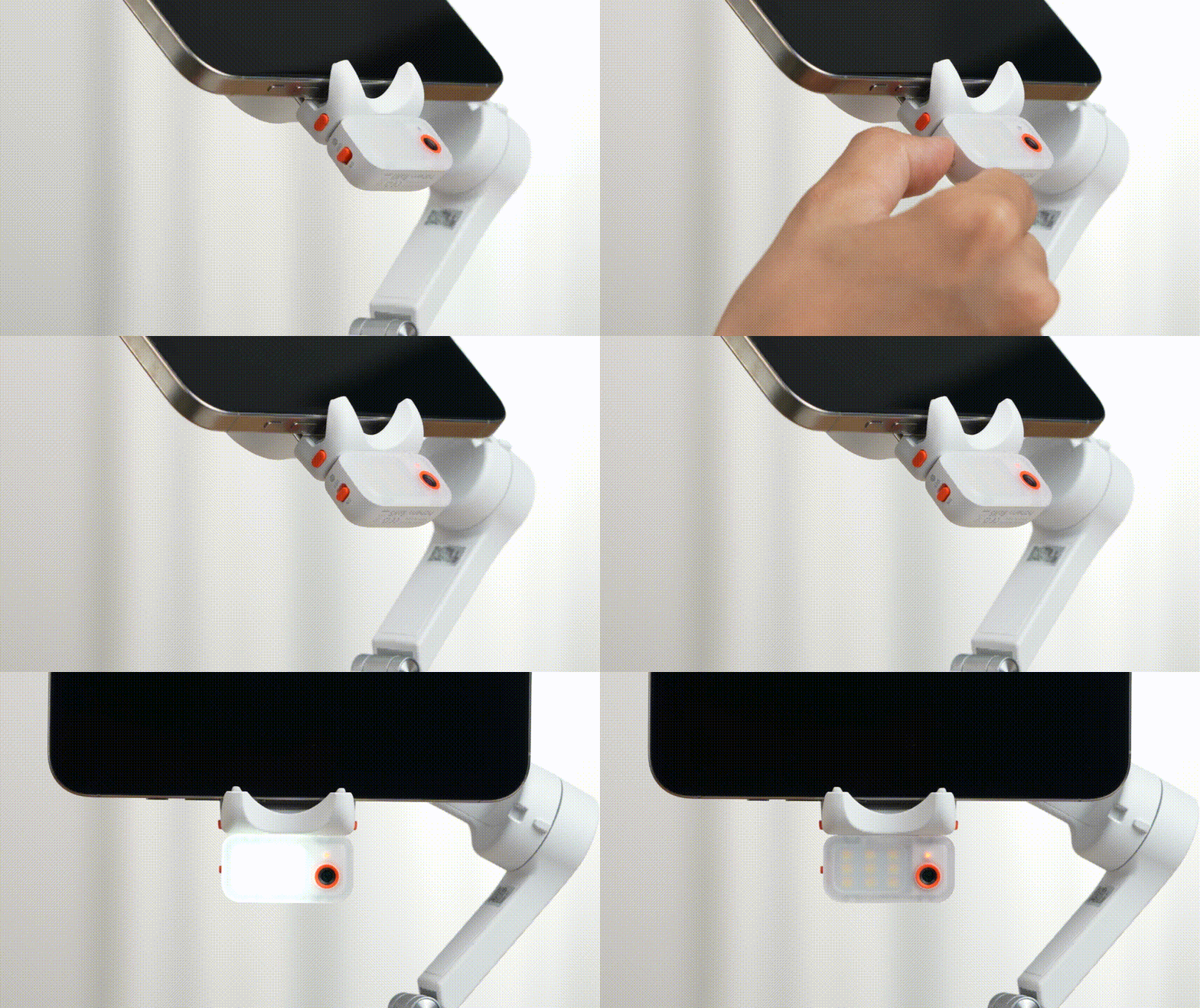
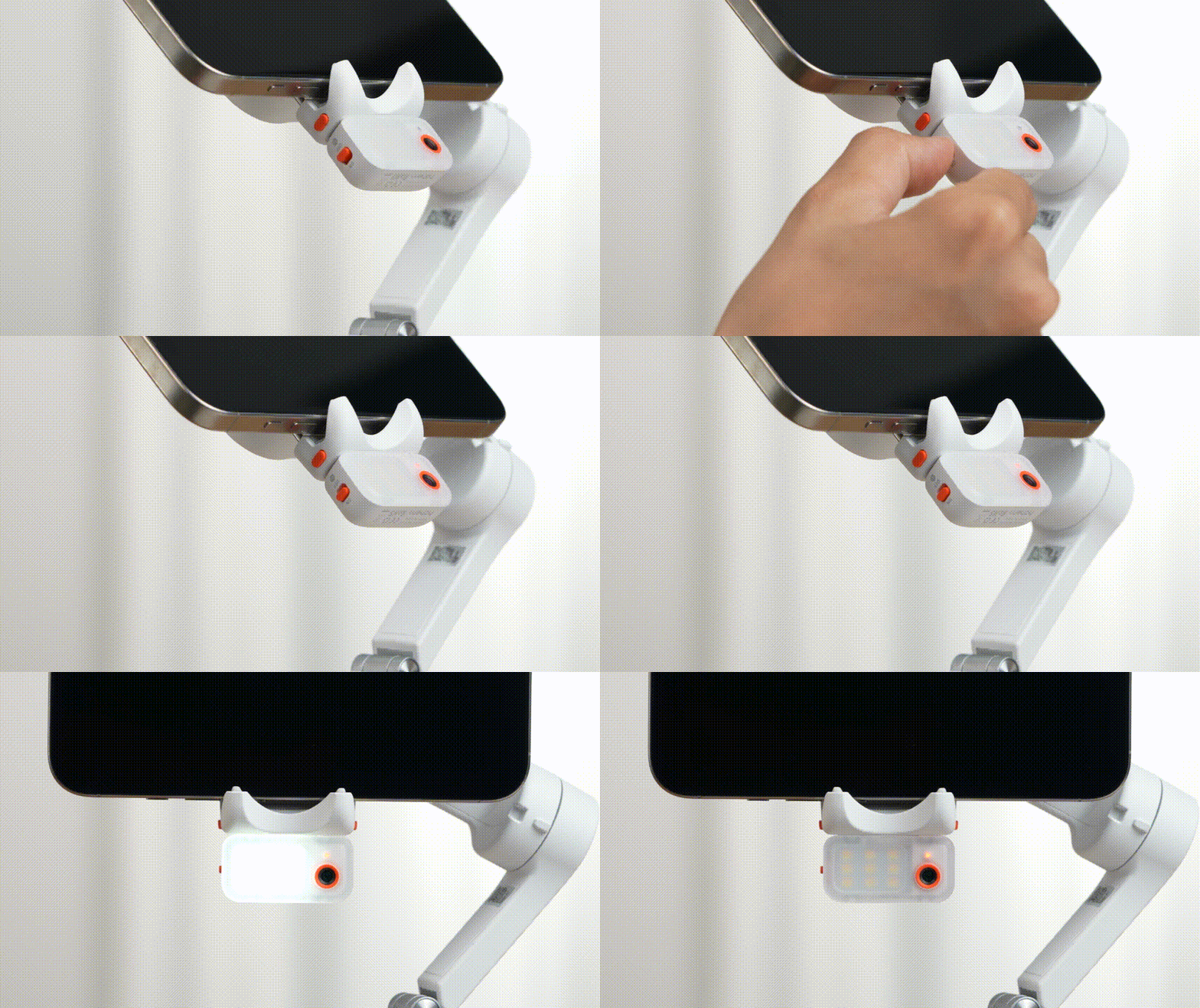
同时按住手机夹两侧按键解锁,取下 AI 追踪器。
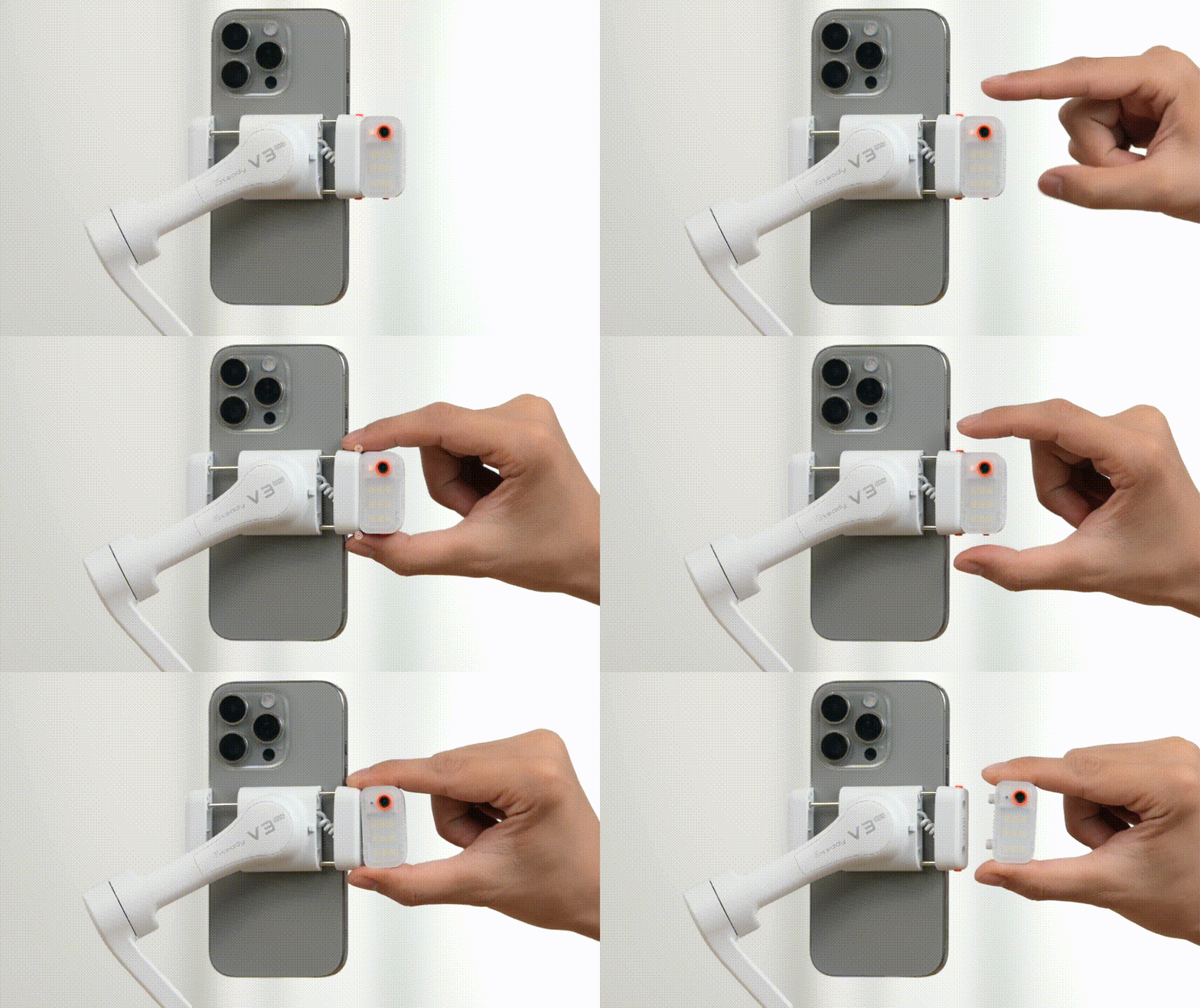
180°转向后再次安装即可。
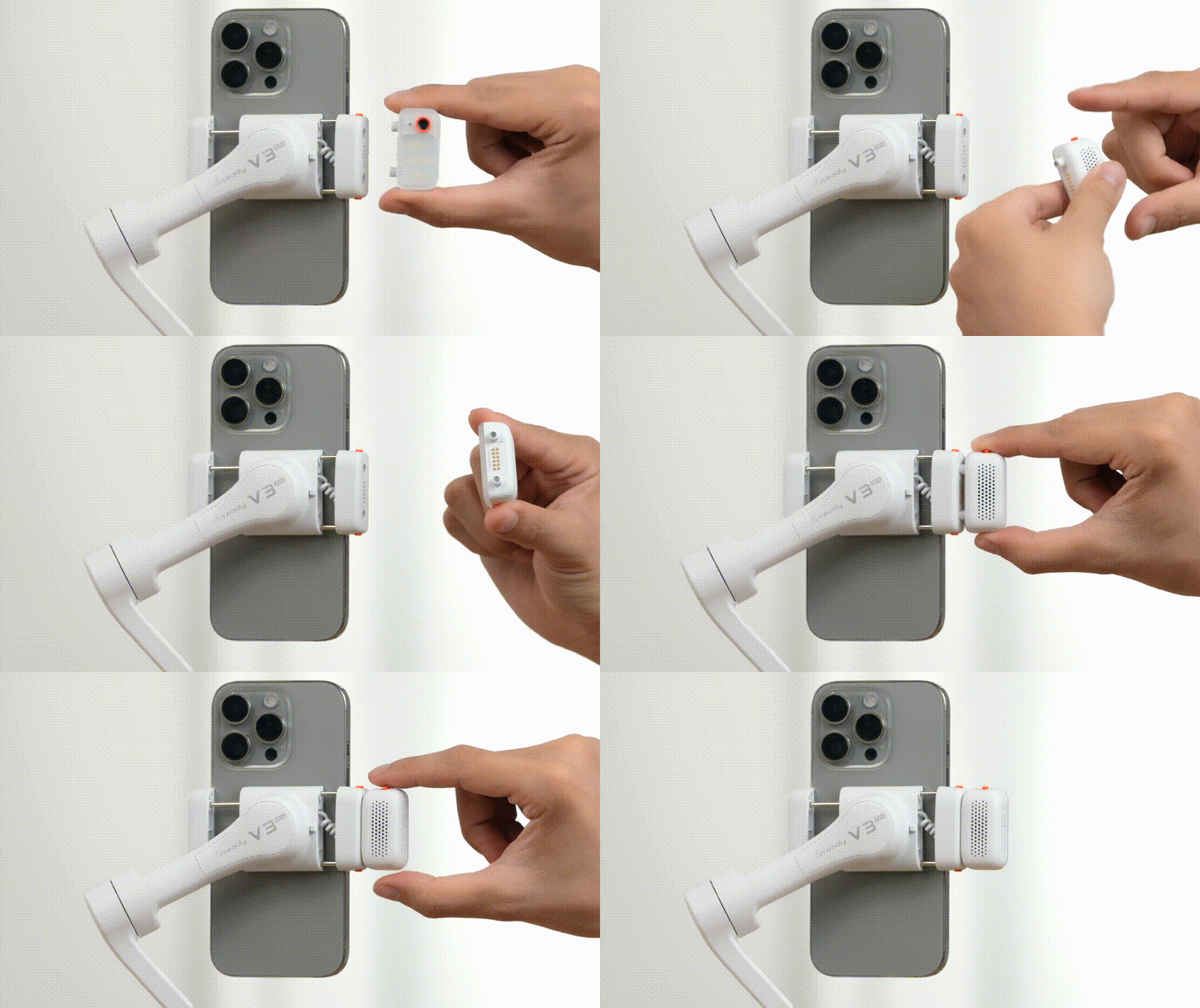
Tips:
1.如未解锁强行取下AI追踪器,会造成产品结构损坏。
2.当长时间使用时,AI追踪器底部金属触点发烫为正常现象,请勿直接触摸!