iSteady V3 Ultra · Anleitung




 Aliexpress
 Hohem Offizieller Laden
 简体中文
简体中文 English
 Deutsch
 Italiano
 日本語
日本語 한국어
한국어 Français
 Español
 Pусский
 Português



 Andere Sprachen
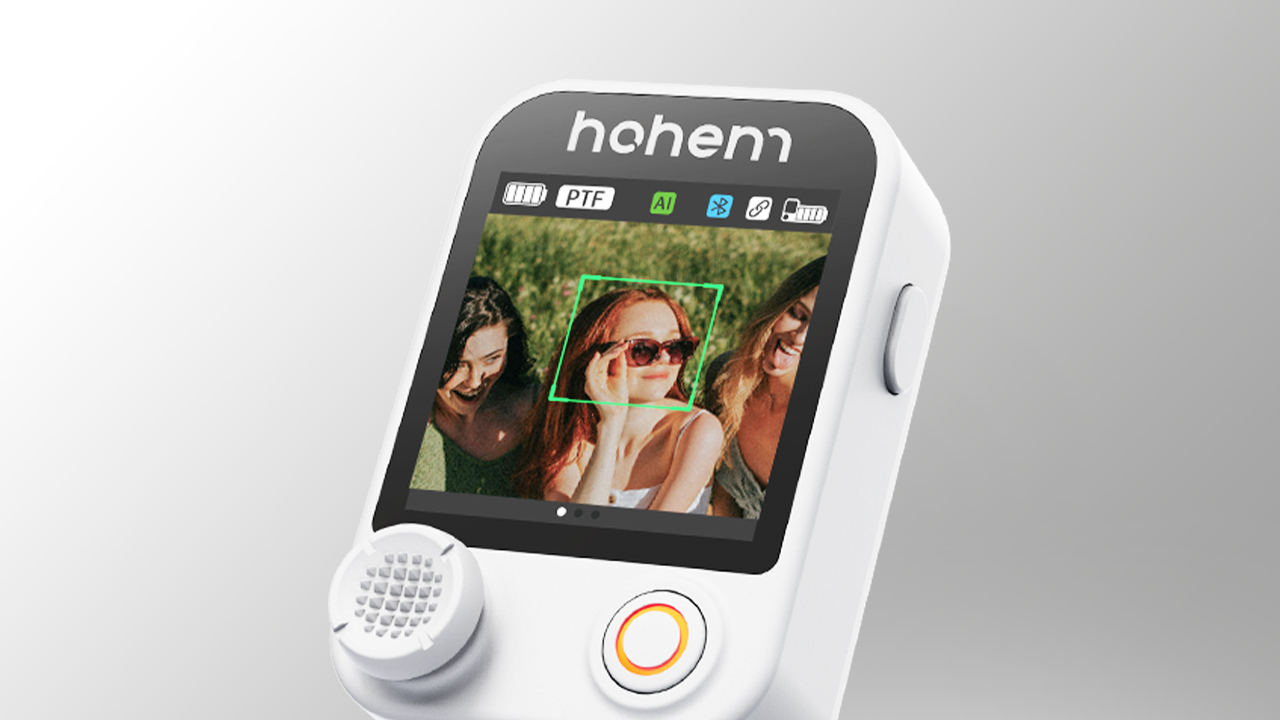
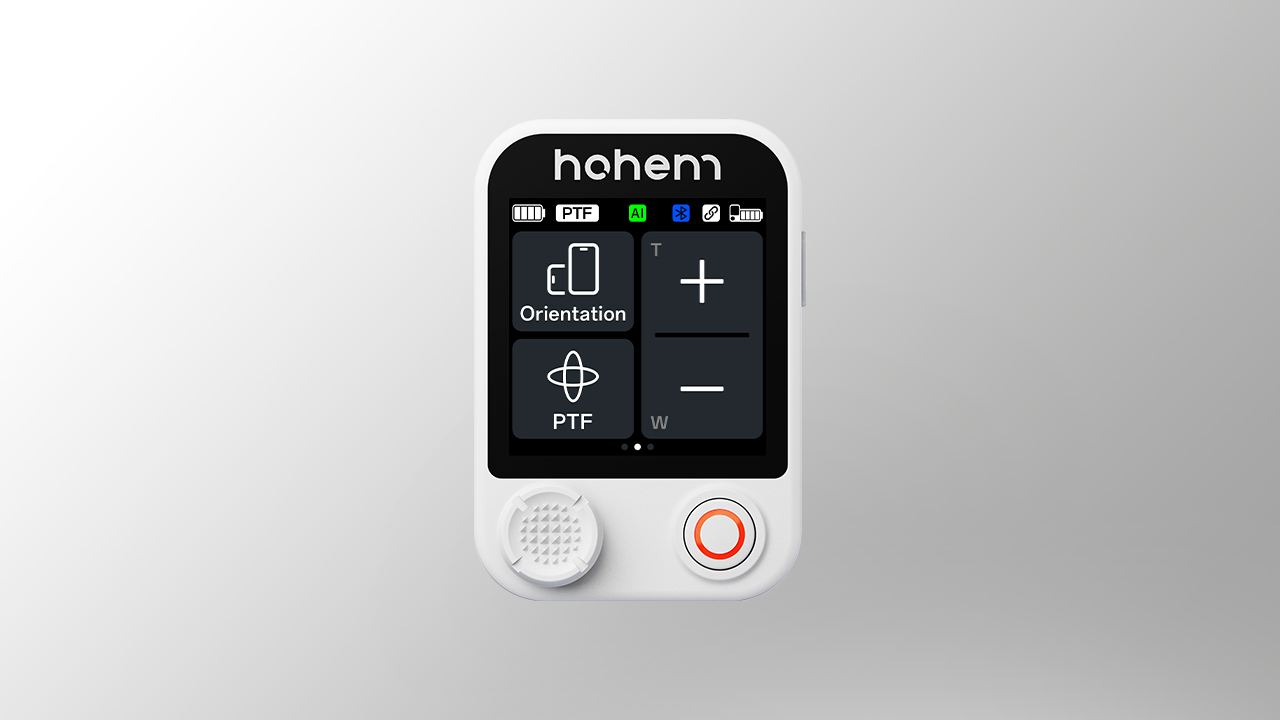
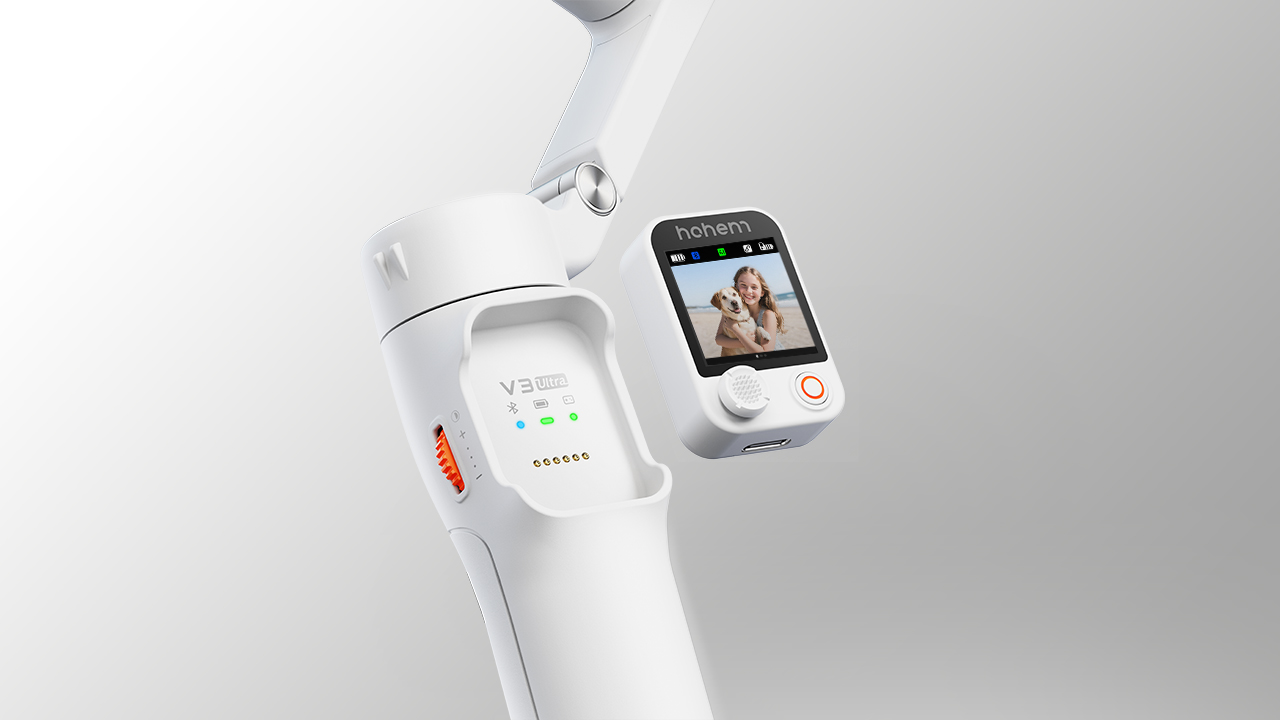
Wenn Sie die Vorschau des KI-Live-Feeds an der Fernbedienung ansehen, können aufgrund unterschiedlicher Positionen der Smartphone-Kameras Abweichungen zwischen der Anzeige von Fernbedienung und Smartphone auftreten. Befolgen Sie zum Kalibrieren des Bildschirms diese Schritte:
1. Drücken Sie die Seitentasche erneut lange, um die Kalibrierung des Live-Feeds aufzurufen und ein roter Rahmen erscheint rund um den Bildschirm.
2. Verwenden Sie den Joystick, um die Anzeige der Fernbedienung entsprechend der Anzeige des Smartphones anzupassen.
3. Drücken Sie die Seitentaste erneut lange, um die Anzeige der Fernbedienung zu bestätigen und die Kalibrierung des Live-Feeds zu beenden.
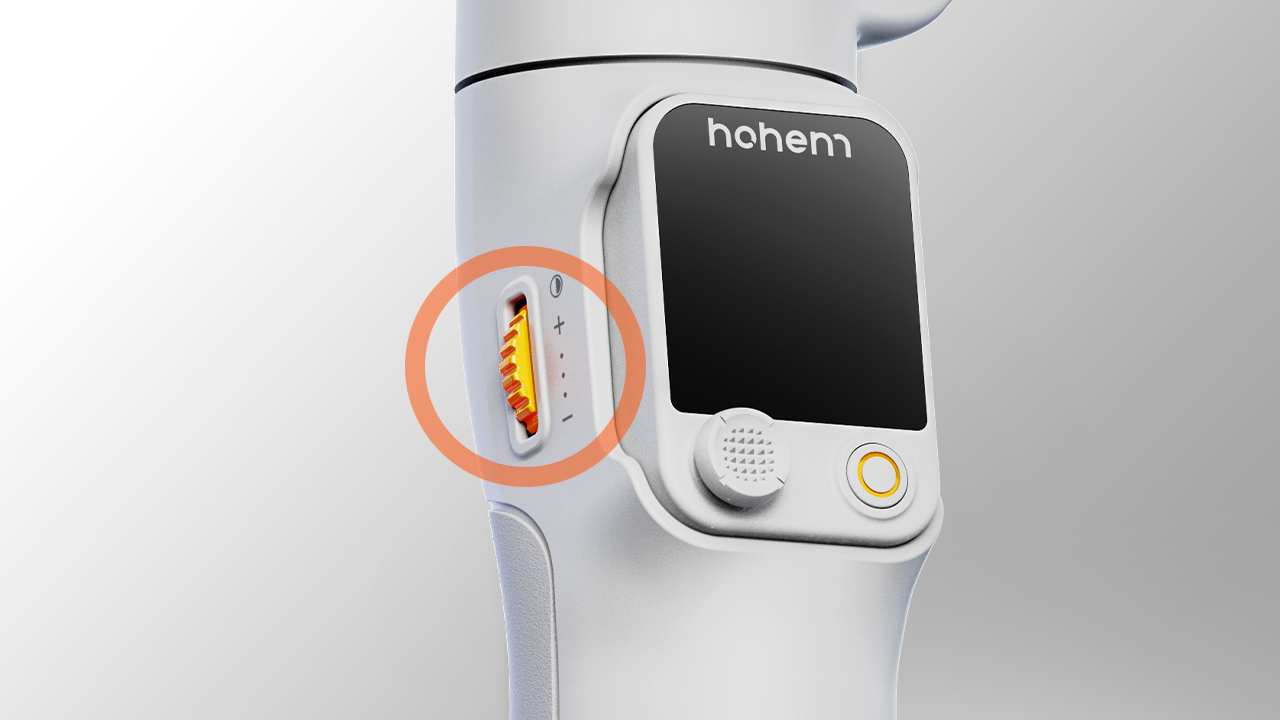
1. Drücken Sie das seitliche Rad siebenmal. Das Bluetooth-Symbol auf dem Display wird grau, was bedeutet, dass die Bluetooth-Verbindung des Gimbal gelöscht wurde.
2. Prüfen Sie die Bluetooth-Geräteliste erneut, um den Gimbal zu finden, und folgen Sie den Anweisungen auf dem Bildschirm, um die Verbindung wieder herzustellen.
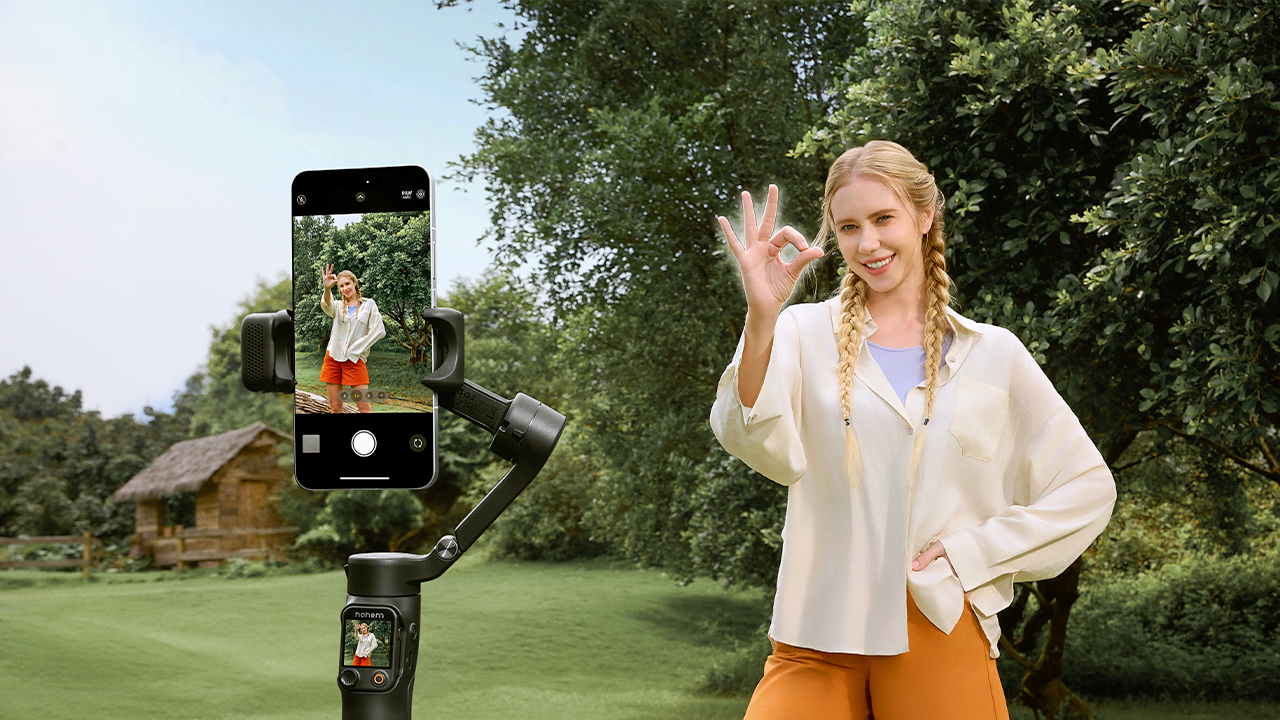
Methode 1: Gestensteuerung
Halten Sie einen Abstand von 0,5 bis 5 m zum KI-Tracker und machen Sie eine „OK“-Geste. Die Anzeigeleuchte des KI-Trackers leuchtet dauerhaft grün, was anzeigt, dass die Verfolgung gestartet wurde.
Methode 2: Doppeltippen am Touchscreen
Wischen Sie am Touchscreen nach rechts, um die Seite des KI-Live-Feeds anzuzeigen. Doppeltippen Sie auf die Person, die Sie verfolgen möchten. Ein grünes Kästchen erscheint rund um die Person, was anzeigt, dass die Verfolgung gestartet wurde.
Methode 3: Auswahl am Touchscreen ziehen
Ziehen Sie im KI-Live-Feed zum Einrahmen der Person, die Sie verfolgen möchten (ein rotes Kästchen erscheint). Drücken Sie dann den Auslöser oder die Seitentaste zum Starten der Verfolgung.
Methode 4: Schnelle Verfolgung
Drücken Sie nach dem Einrahmen der Aufnahme an Ihrem Telefonbildschirm den Auslöser/die Seitentaste. Der KI-Tracker identifiziert und verfolgt die Person automatisch.*
*In komplexen Szenen mit mehreren Personen priorisiert der KI-Tracker die Verfolgung der Person, die innerhalb ihres Erkennungsbereichs am nächsten und klarsten ist.
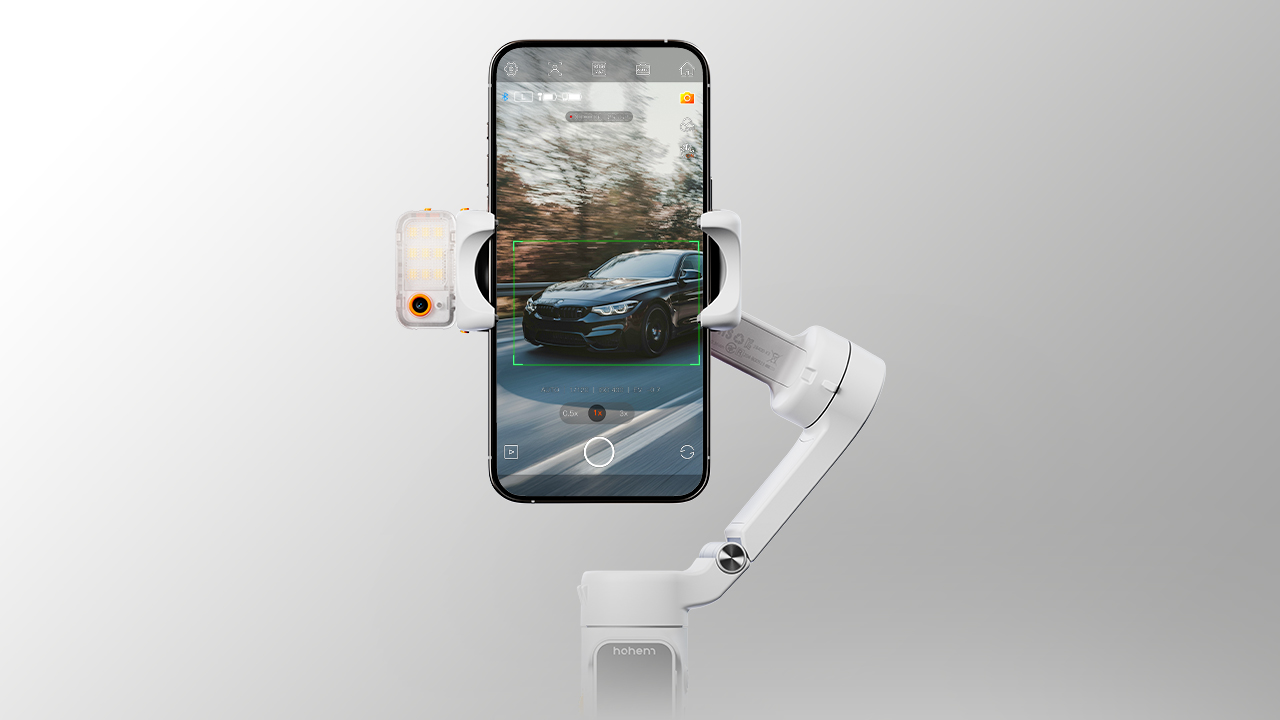
Methode 1: Doppeltippen am Touchscreen
Wischen Sie am Touchscreen nach rechts, um die Seite des KI-Live-Feeds anzuzeigen. Doppeltippen Sie auf das Objekt, das Sie verfolgen möchten. Ein grünes Kästchen erscheint rund um das Objekt, was anzeigt, dass die Verfolgung gestartet wurde.
Methode 2: Auswahl am Touchscreen ziehen
Ziehen Sie im KI-Live-Feed zum Einrahmen des Objekts, das Sie verfolgen möchten (ein rotes Kästchen erscheint). Drücken Sie dann den Auslöser oder die Seitentaste zum Starten der Verfolgung.
Methode 3: Schnelle Verfolgung
Drücken Sie nach dem Einrahmen der Aufnahme an Ihrem Telefonbildschirm den Auslöser. Der KI-Tracker identifiziert und verfolgt das Objekt automatisch.*
In komplexen Szenen mit mehreren Motiven priorisiert der KI-Tracker die Verfolgung von Personen gegenüber anderen Objekten. Wenn mehrere Objekte erkannt werden, priorisiert er die Verfolgung des größten Objekts.
1. Vergewissern Sie sich, dass Sie den Schalter für den KI-Tracker-auf „EIN“ gestellt haben und dass das Fülllicht zweimal kurz aufleuchtet und dadurch die erfolgreiche Aktivierung anzeigt.
2. Bitte achten Sie bei der Verwendung der Gestensteuerung darauf, dass sowohl Ihr Gesicht als auch Ihre Hände im Umgebungslicht sichtbar sind und den Rahmen nicht verlassen. Bei der Steuerung per Touchscreen achten Sie bitte darauf, dass das Verfolgungsziel von einem grünen Kästchen eingerahmt ist, was anzeigt, dass die KI-Verfolgung begonnen hat.
3. Stellen Sie sicher, dass sich das Verfolgungsziel innerhalb der effektiven Reichweite des KI-Trackers befindet. Diese beträgt 0,5 bis 5 m bei der Gestenerkennung und 0,5 bis 7 m bei der KI-Verfolgung.
Gestensteuerung: Die verfolgte Person stoppt die KI-Verfolgung mit einer Geste, und eine andere Person startet die KI-Verfolgung neu.
Steuerung per Touchscreen: Doppeltippen Sie auf ein neues Motiv, um das Ziel der KI-Verfolgung zu ändern, oder rahmen Sie ein neues Motiv mit einem roten Kästchen ein und drücken Sie den Auslöser/die Seitentaste zum Ändern des Verfolgungsziels.
Methode 1: Schnelle Neurahmung
Verwenden Sie während der KI-Verfolgung den Joystick zur Anpassung der Komposition.
Methode 2: Gestensteuerung
a. Halten Sie einen Abstand von 0,5 bis 5 m zum KI-Tracker. Führen Sie die Geste  aus und die Anzeige blinkt schnell grün.
b. Bewegen Sie sich vor dem Bildschirm, bis Sie die gewünschte Position für die Verfolgung gefunden haben.
c. Zeigen Sie die Geste  erneut, um Ihre Komposition zu bestätigen.





 Andere Sprachen








Anrufdienst
US+1 (888) 965 8512
Abonnieren
简体中文 English Deutsch Italiano 日本語 한국어 Français Español Pусский Português