iSteady V3 Ultra · Tutorial




 Aliexpress
 Hohem Tienda oficial
 简体中文
简体中文 English
 Deutsch
 Italiano
 日本語
日本語 한국어
한국어 Français
 Español
 Pусский
 Português



 Otros idiomas
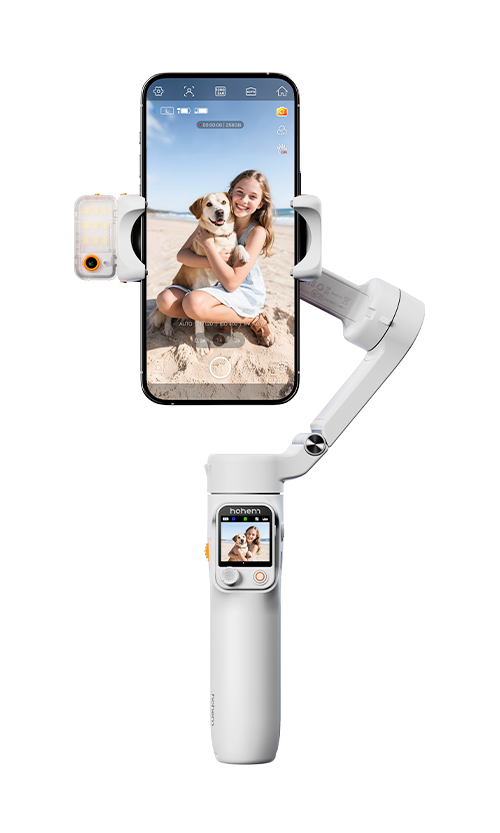
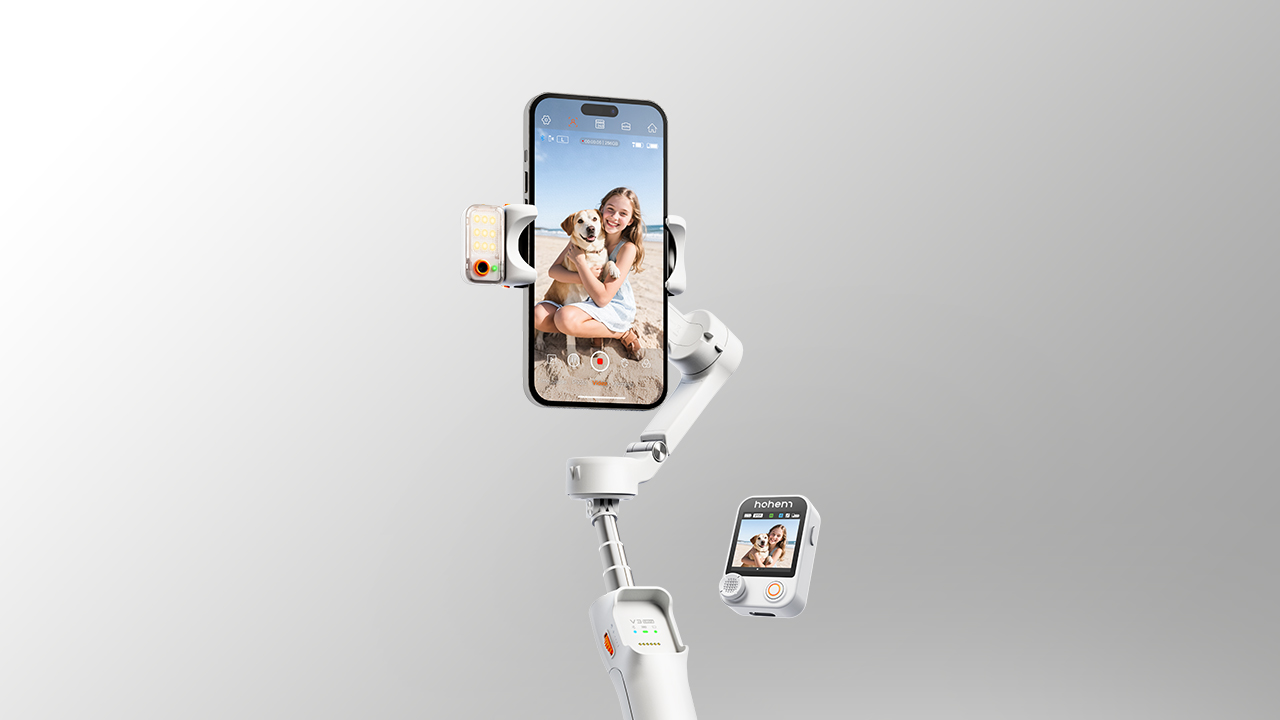
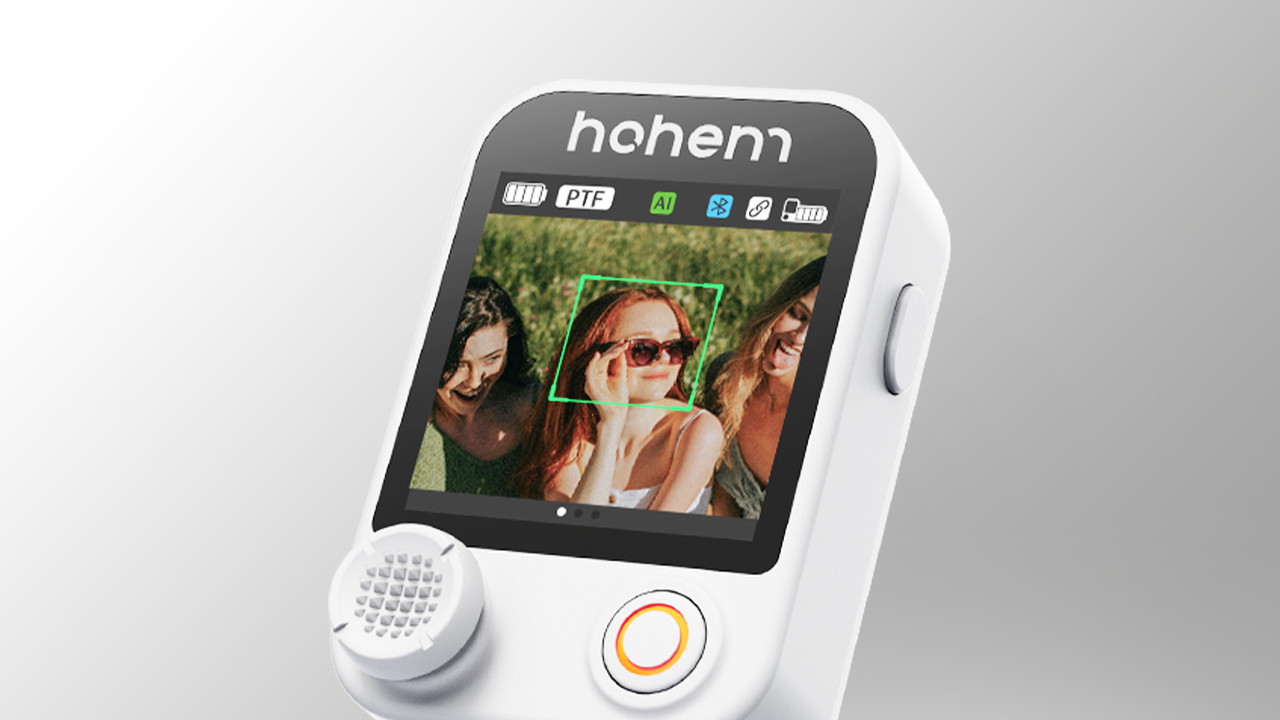
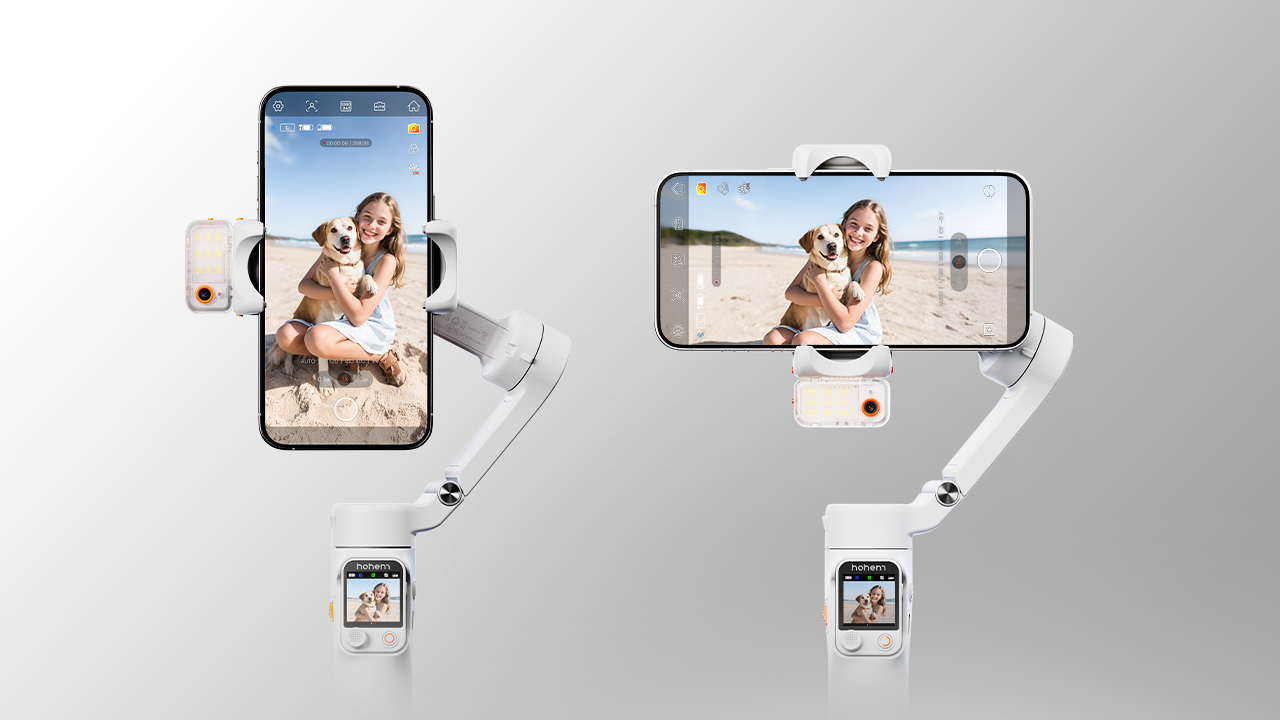
Al previsualizar la transmisión en directo de IA con el mando, puede haber discrepancias entre la pantalla del mando y la del teléfono debido a las variaciones en las posiciones de la cámara del teléfono. Para calibrar la pantalla, siga estos pasos:
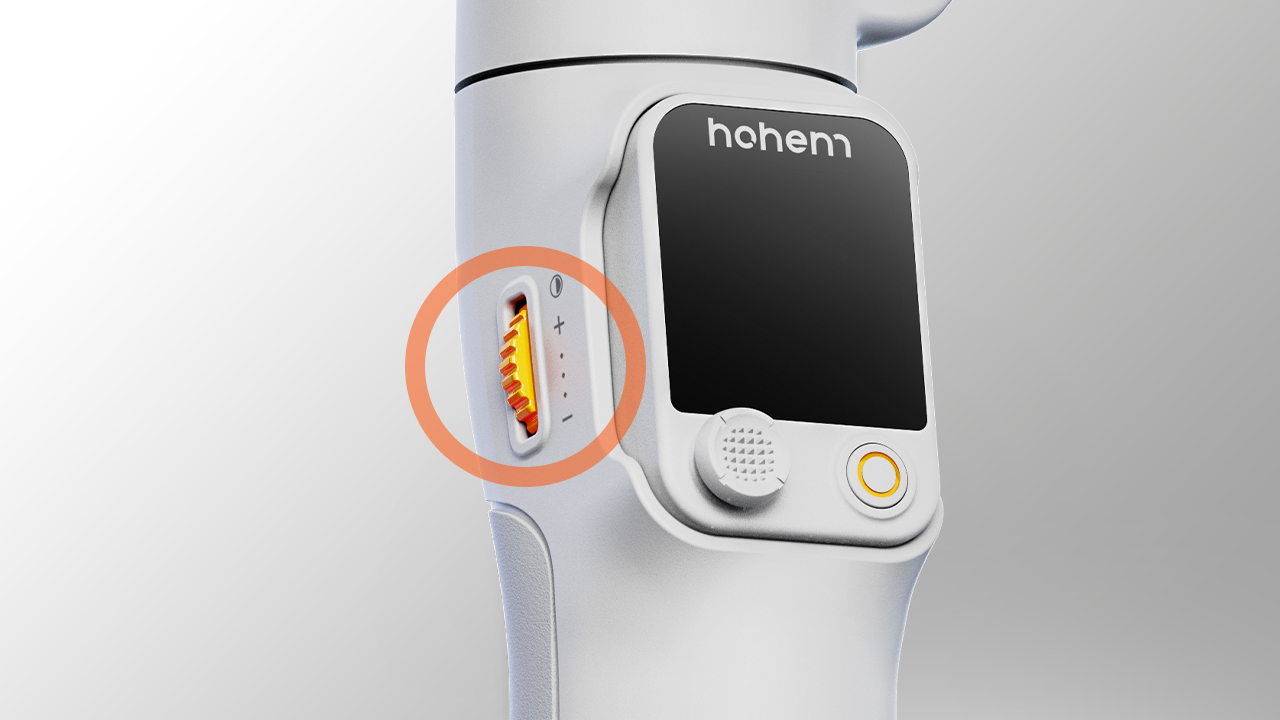
1. Mantenga pulsado el botón lateral del mando a distancia para acceder a la calibración de la transmisión en directo; aparecerá un marco rojo alrededor de la pantalla.
2. Utilice el joystick para ajustar la pantalla del mando a distancia, asegurándose de que se alinea con la del teléfono.
3. Vuelva a mantener pulsado el botón lateral para confirmar la pantalla del mando a distancia y salir de la calibración de la transmisión en directo.
1. Pulse siete veces la rueda lateral. El icono Bluetooth de la pantalla se vuelve gris para indicar que se ha borrado la conexión Bluetooth con el estabilizador.
2. Vuelva a comprobar la lista de dispositivos Bluetooth para encontrar el estabilizador y siga las instrucciones en la pantalla para volver a conectarlo.
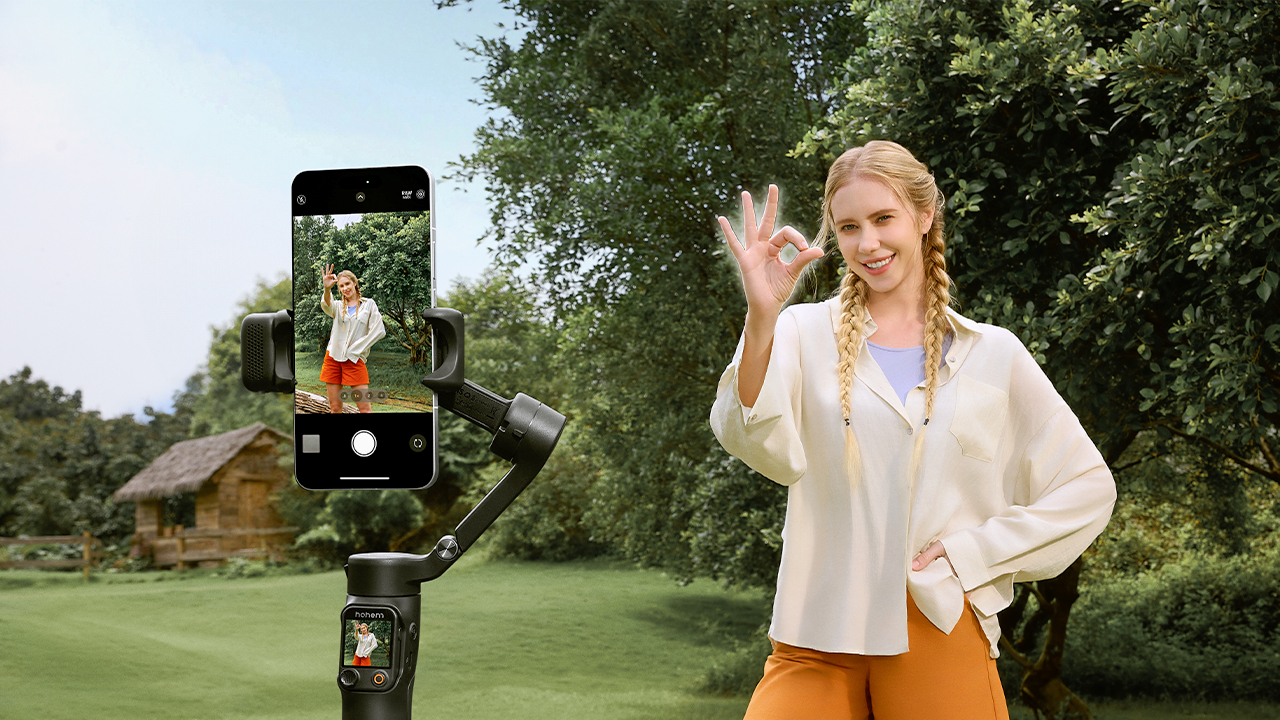
Método 1: Control por gestos
Sitúese frente al sensor de seguimiento IA a una distancia de entre 0,5 y 5 m y haga el gesto de «OK». El indicador del sensor de seguimiento IA se iluminará en verde fijo, lo que indica que el seguimiento ha empezado.
Método 2: Toque dos veces la pantalla táctil
Deslice el dedo hacia la derecha en la pantalla táctil para acceder a la página de transmisión en directo de IA. Toque dos veces la persona que desea seguir: aparecerá un cuadro verde alrededor de la persona, lo que indica que el seguimiento ha empezado.
Método 3: Arrastre la selección en la pantalla táctil
En la transmisión en directo de IA, arrastre para encuadrar a la persona que desea seguir (aparecerá un cuadro rojo). A continuación, pulse el disparador o el botón lateral para iniciar el seguimiento.
Método 4: Seguimiento rápido
Después de encuadrar la toma en la pantalla del teléfono, pulse el disparador o el botón lateral. El sensor de seguimiento IA identificará y seguirá automáticamente a la persona.*
*En escenas complejas con varias personas, el sensor de seguimiento por IA da prioridad al seguimiento de la persona más cercana y más nítida dentro de su rango de reconocimiento.
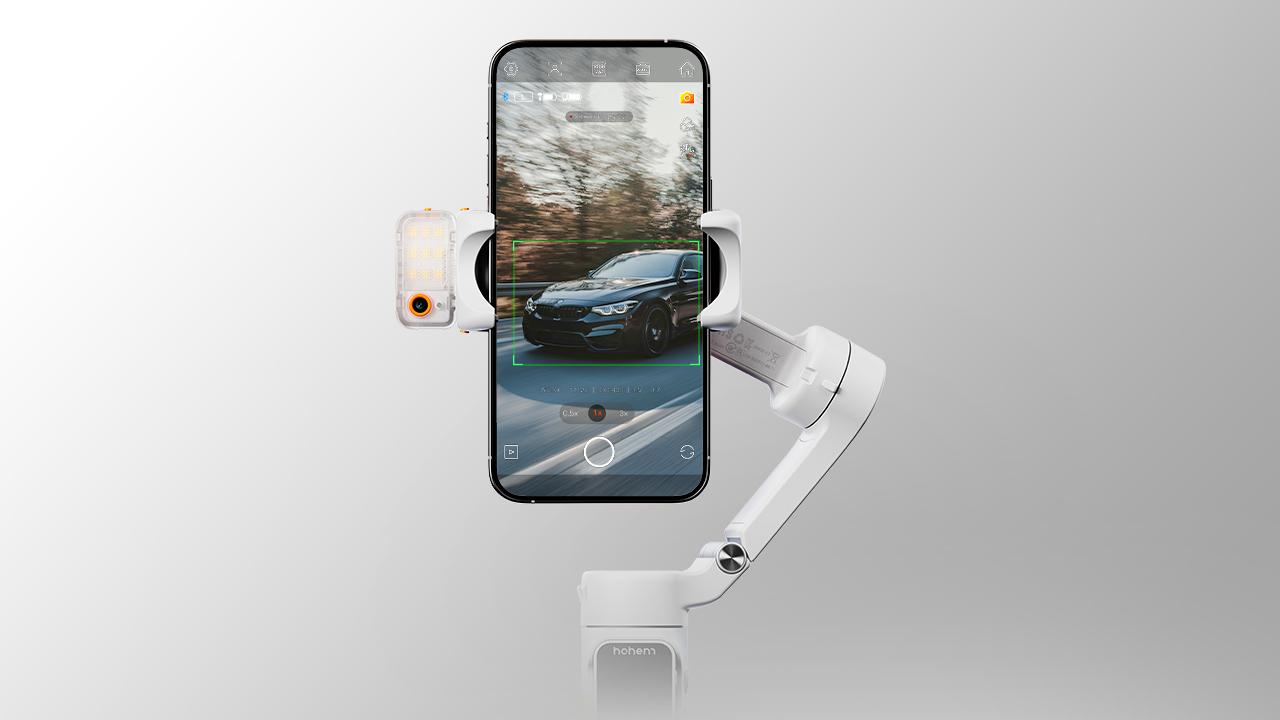
Método 1: Toque dos veces la pantalla táctil
Deslice el dedo hacia la derecha en la pantalla táctil para acceder a la página de transmisión en directo de IA. Toque dos veces el objeto que desea seguir: aparecerá un cuadro verde alrededor del objeto, lo que indica que el seguimiento ha empezado.
Método 2: Arrastre la selección en la pantalla táctil
En la transmisión en directo de IA, arrastre para encuadrar el objeto que desea seguir (aparecerá un cuadro rojo). A continuación, pulse el disparador o el botón lateral para iniciar el seguimiento.
Método 3: Seguimiento rápido
Después de encuadrar la toma en la pantalla del teléfono, pulse el disparador. El sensor de seguimiento IA identificará y seguirá automáticamente al objeto.*
En escenas complejas con varios sujetos, el sensor de seguimiento IA da prioridad al seguimiento de personas sobre otros objetos. Cuando se detectan varios objetos, da prioridad al seguimiento del objeto de mayor tamaño.
1. Asegúrese de haber activado el interruptor del sensor de seguimiento IA y de que la luz de relleno haya parpadeado dos veces rápidamente, lo que indica una activación correcta.
2. Cuando utilice el control por gestos, asegúrese de que tanto su rostro como sus manos son visibles con la luz ambiental y no se salen del encuadre. Cuando utilice el control por pantalla táctil, asegúrese de que el objetivo de seguimiento esté enmarcado por un cuadro verde, lo que indica que ha empezado el seguimiento por IA.
3. Asegúrese de que el objetivo de seguimiento se encuentra dentro de la distancia efectiva del sensor de seguimiento IA, que es de 0,5-5 m para el reconocimiento de gestos y de 0,5-7 m para el seguimiento por IA.
Control por gestos: La persona que está siendo seguida utiliza un gesto para detener el seguimiento por IA, luego otra persona reinicia el seguimiento por IA.
Control desde la pantalla táctil: Toque dos veces un nuevo sujeto para cambiar el objetivo de seguimiento por IA; o encuadre un nuevo sujeto con un cuadro rojo y pulse el disparador o el botón lateral para cambiar el objetivo de seguimiento.
Método 1: Recomposición rápida
Durante el seguimiento por IA, utilice el joystick para ajustar la composición.
Método 2: Control por gestos
Sitúese frente al sensor de seguimiento IA a una distancia de entre 0,5 y 5 m. Haga el gesto  y el indicador parpadeará rápidamente en verde.
b. Sitúese frente a la pantalla hasta encontrar la posición preferida para seguir.
c. Vuelva a realizar el gesto  para confirmar su nueva composición.





 Otros idiomas








Atención al cliente
US+1 (888) 965 8512
Suscribirse
简体中文 English Deutsch Italiano 日本語 한국어 Français Español Pусский Português