iSteady V3 Ultra · Tutorial




 Aliexpress
 Punto vendita ufficiale
 简体中文
简体中文 English
 Deutsch
 Italiano
 日本語
日本語 한국어
한국어 Français
 Español
 Pусский
 Português



 Altre lingue
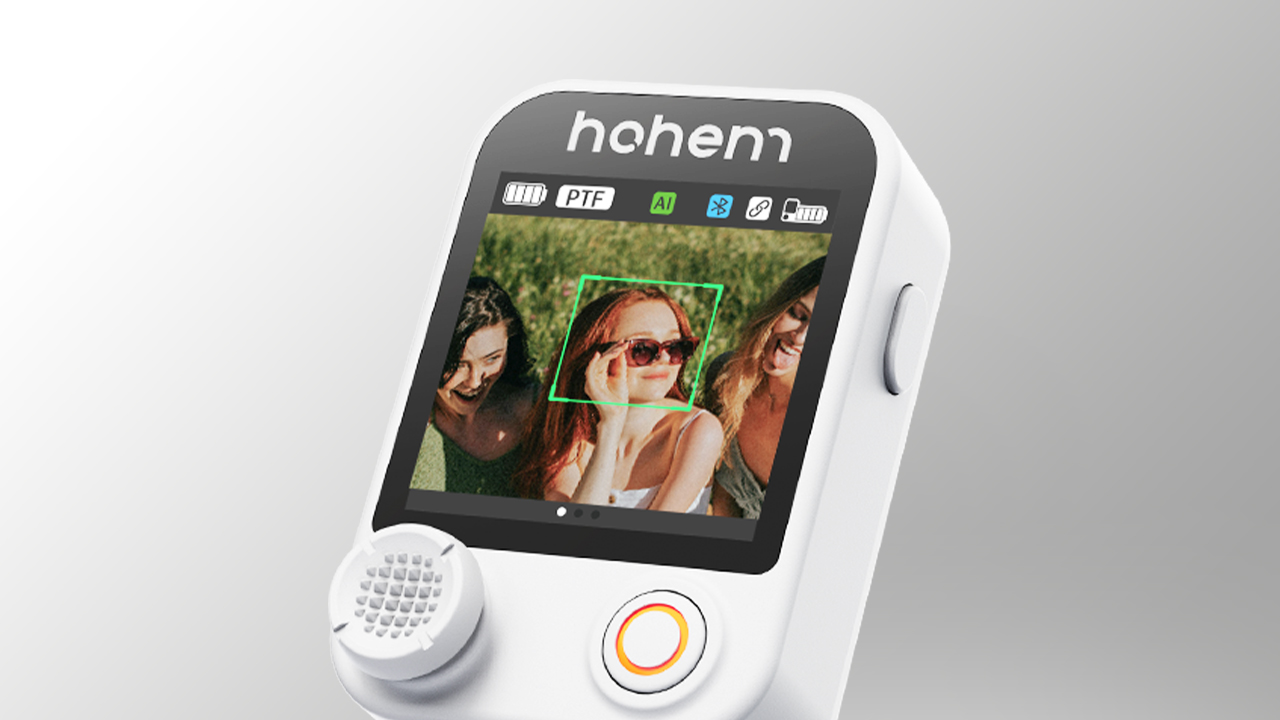
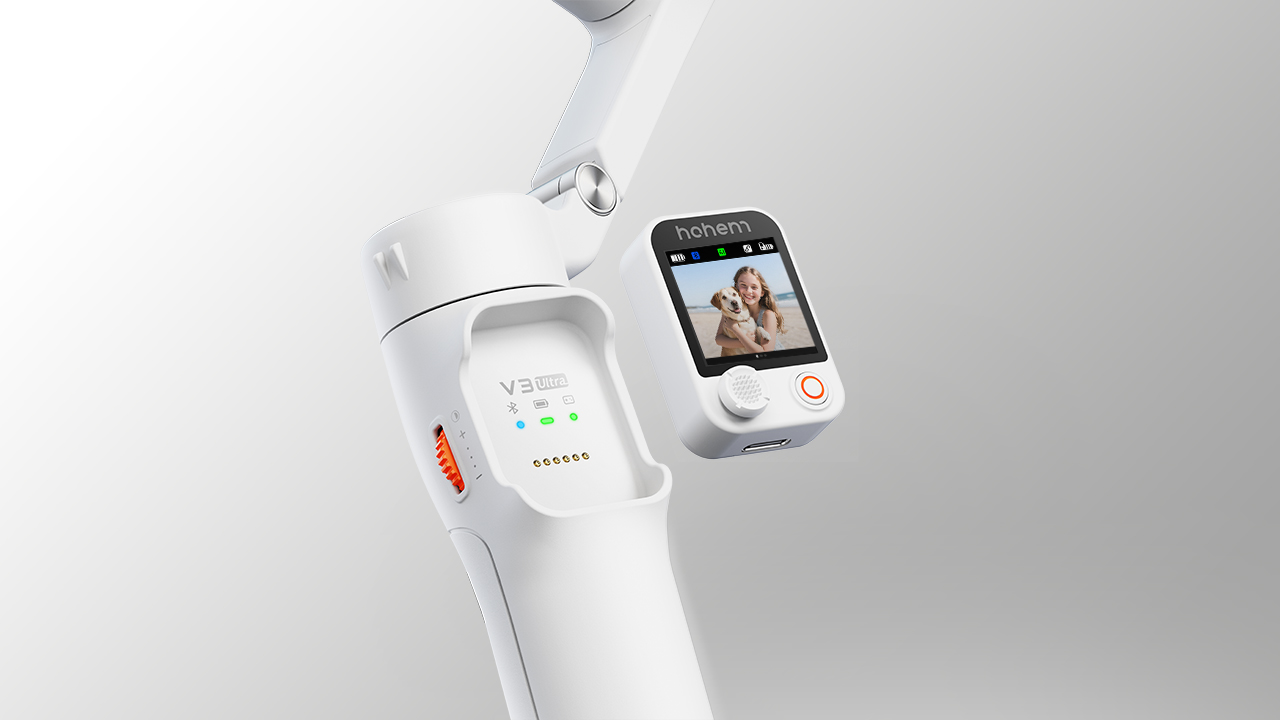
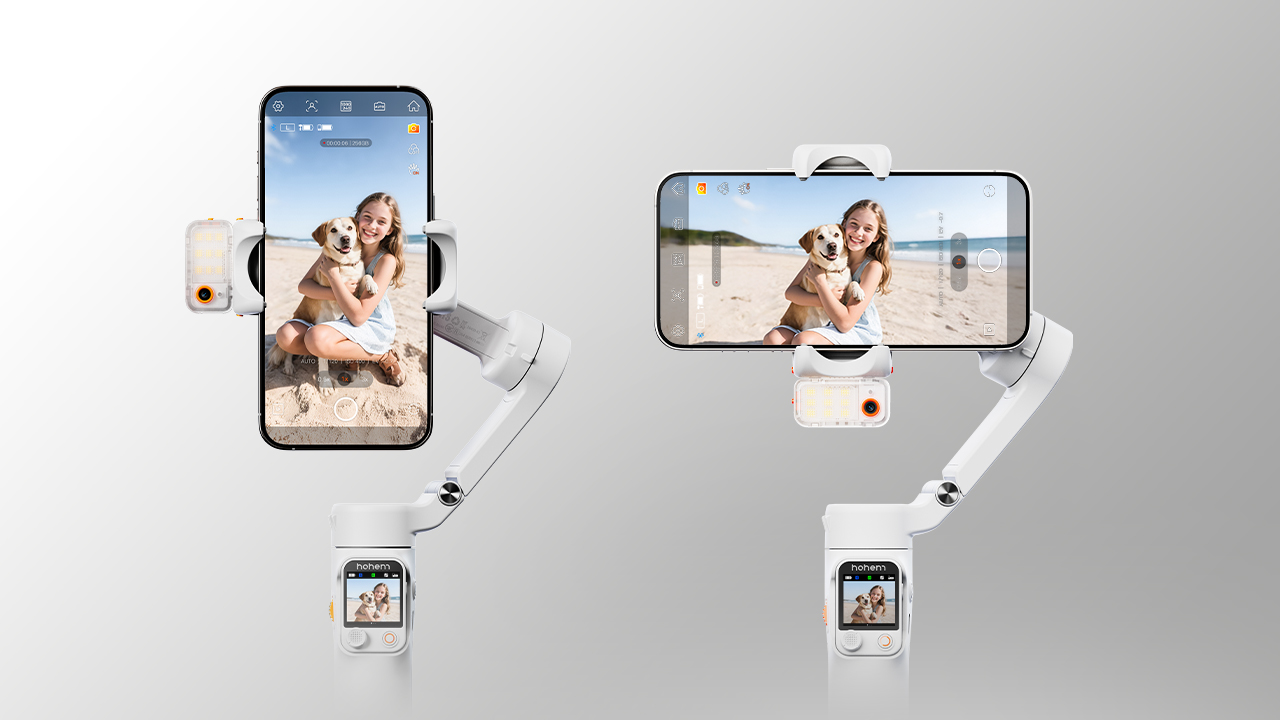
Durante la visualizzazione di anteprima del feed in tempo reale basato sull'IA con il controller, possono esserci discrepanze tra lo schermo del controller e quello del telefono a causa delle posizioni della fotocamera. Per calibrare lo schermo, procedere nel modo seguente:
1. Tenere premuto il tasto laterale del controller per accedere alla calibrazione del feed in tempo reale, quindi si visualizzerà un riquadro rosso attorno allo schermo.
2. Usare la leva di comando per regolare il display del controller, assicurandosi che sia allineato con quello del telefono.
3. Tenere premuto di nuovo il pulsante laterale per confermare il display del controller ed uscire dalla calibrazione del feed in tempo reale.
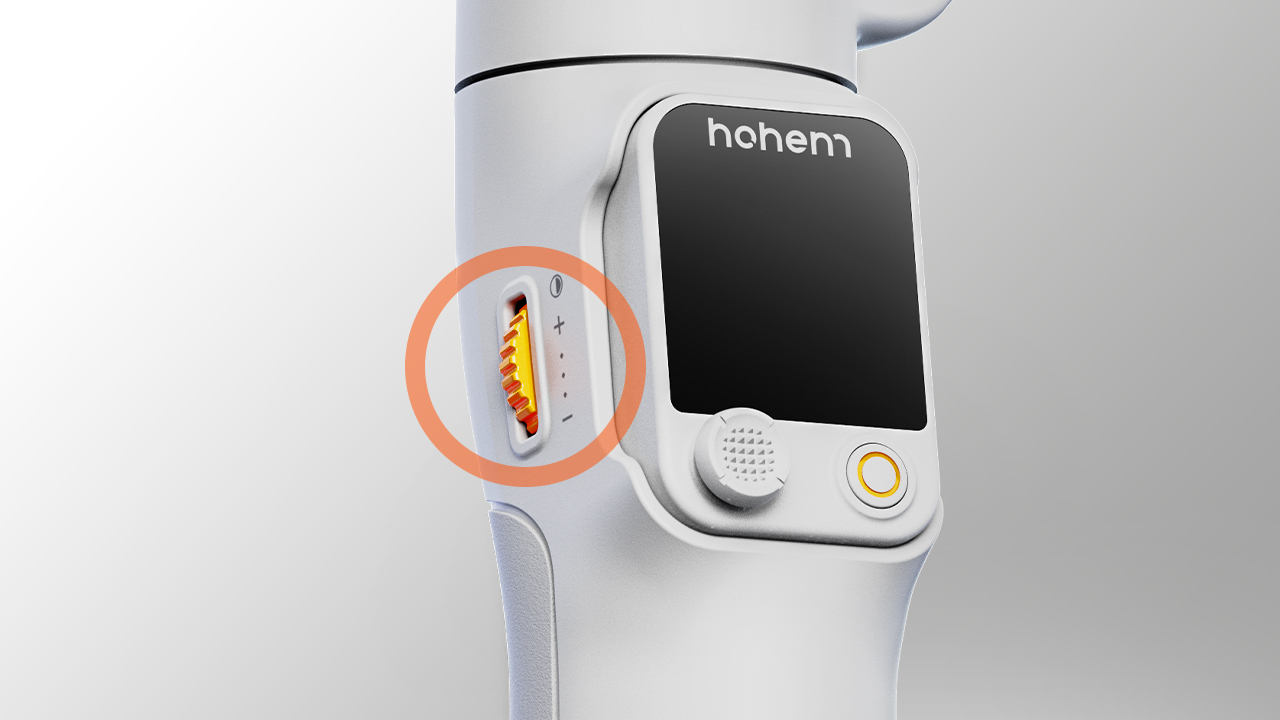
1. Premere sette volte la rotella laterale. L'icona del Bluetooth sul display diventa grigia per indicare che la connessione Bluetooth dello stabilizzatore è stata annullata.
2. Controllare di nuovo l'elenco dei dispositivi Bluetooth per trovare lo stabilizzatore e seguire le istruzioni visualizzate sullo schermo per eseguire nuovamente la connessione.
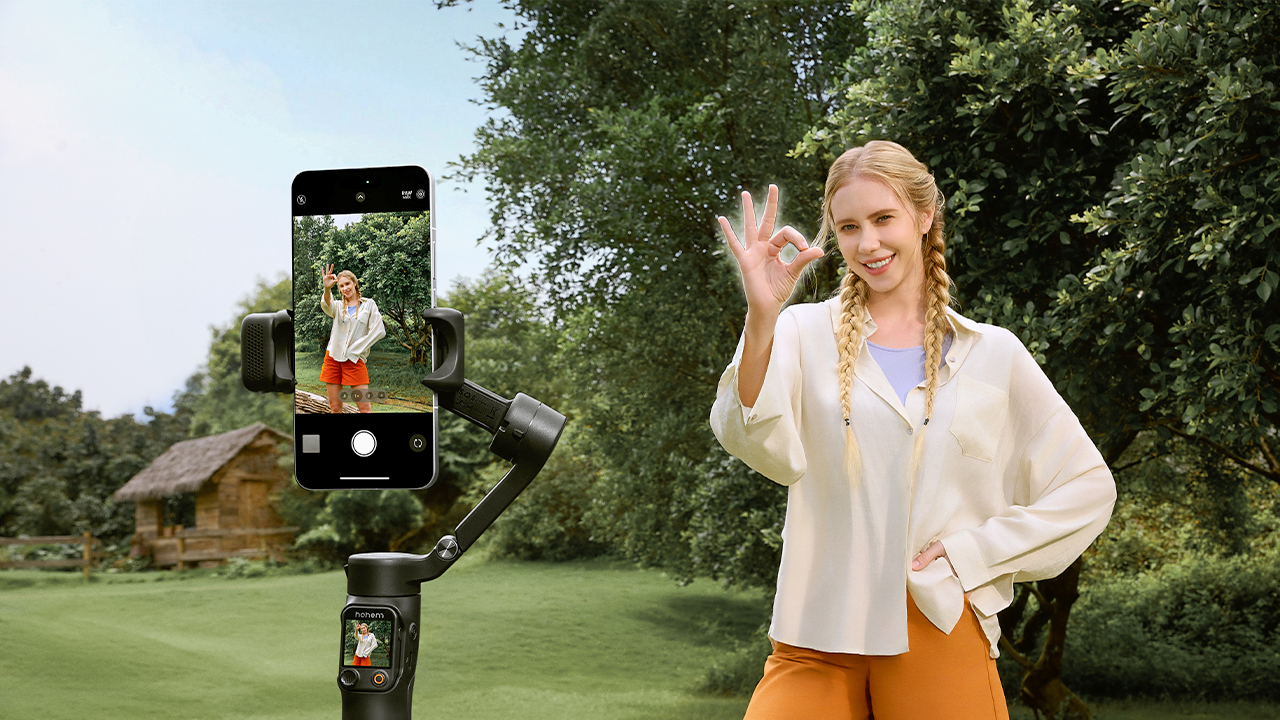
Metodo 1: Controllo gestuale
Posizionarsi di fronte al tracker IA a una distanza di 0,5-5 m ed eseguire il gesto "OK". La spia del tracker IA diventa verde fissa, indicando che il tracciamento è attivo.
Metodo 2: Doppio tocco sul touchscreen
Scorrere a destra sul touchscreen per accedere alla pagina del feed in tempo reale basato sull'IA. Toccare due volte la persona che si desidera tracciare, quindi attorno alla persona compare un riquadro verde che indica che il tracciamento è attivo.
Metodo 3: Selezione tramite trascinamento su touchscreen
Nel feed in tempo reale basato sull'IA, trascinare per inquadrare la persona che si desidera tracciare (compare un riquadro rosso). Quindi, premere il pulsante di attivazione o il tasto laterale per avviare il tracciamento.
Metodo 4: Tracciamento rapido
Dopo aver inquadrato la persona dallo schermo del telefono, premere il pulsante di attivazione/tasto laterale. Il tracker IA identifica e traccia automaticamente la persona.*
*In scene complesse con più persone, il tracker IA dà priorità alla persona più vicina e nitida all'interno del proprio campo di riconoscimento.
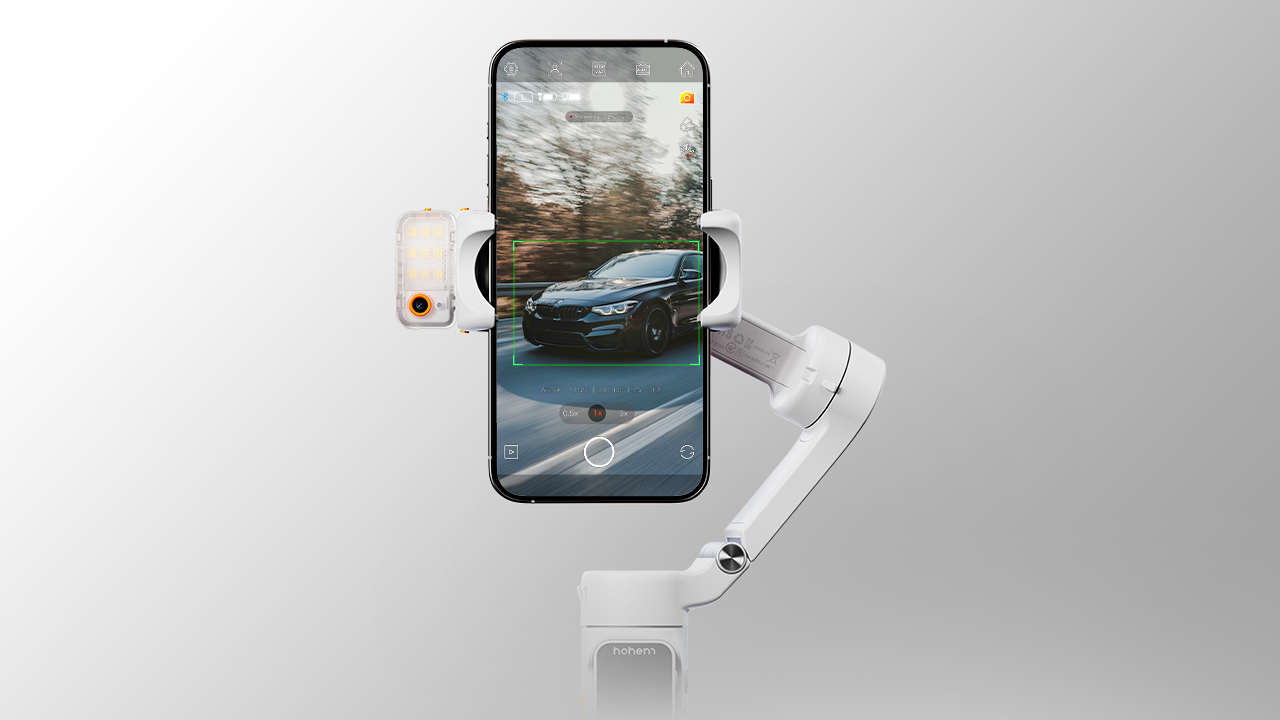
Metodo 1: Doppio tocco sul touchscreen
Scorrere a destra sul touchscreen per accedere alla pagina del feed in tempo reale basato sull'IA. Toccare due volte l'oggetto che si desidera tracciare, quindi attorno all'oggetto comparirà un riquadro verde che indica che il tracciamento è attivo.
Metodo 2: Selezione tramite trascinamento su touchscreen
Nel feed in tempo reale basato sull'IA, trascinare per inquadrare l'oggetto che si desidera tracciare (comparirà un riquadro rosso). Quindi, premere il pulsante di attivazione o il tasto laterale per avviare il tracciamento.
Metodo 3: Tracciamento rapido
Dopo aver inquadrato l'oggetto dallo schermo del telefono, premere il pulsante di attivazione. Il tracker IA identifica e traccia automaticamente l'oggetto*.
In scene complesse con più soggetti, il tracker IA dà priorità al tracciamento delle persone rispetto agli oggetti. Quando vengono rilevati più oggetti, viene tracciato quello più grande.
1. Assicurarsi che l'interruttore del tracker IA sia su "ATTIVATO" e che la luce di riempimento abbia lampeggiato due volte rapidamente per indicare che l'attivazione è riuscita.
2. Durante l'uso del controllo gestuale, assicurarsi che volto e mani siano visibili alla luce ambientale e che non escano dall'inquadratura. Durante l'uso del controllo con touchscreen, assicurarsi che il soggetto da tracciare sia evidenziato da un riquadro verde, segno che il tracciamento basato sull'IA è attivo.
3. Verificare che il soggetto da tracciare si trovi entro la distanza effettiva del tracker IA, ovvero 0,5-5 m per il riconoscimento gestuale e 0,5-7 m per il tracciamento basato sull'IA.
Controllo gestuale: la persona tracciata utilizza un gesto per interrompere il tracciamento basato sull'IA, quindi un'altra persona lo riavvia.
Comando tramite touchscreen: Toccare due volte un nuovo soggetto per cambiare l'obiettivo del tracciamento IA; oppure inquadrare un nuovo soggetto con un riquadro rosso e premere il pulsante di attivazione/tasto laterale per modificare l'obiettivo del tracciamento.
Metodo 1: Reinquadramento rapido
Durante il tracciamento basato sull'IA, utilizzare il joystick per regolare l'inquadratura.
Metodo 2: Controllo gestuale
a. Posizionarsi di fronte al tracker IA ad una distanza di 0,5-5 m. Eseguire il gesto  , quindi l'indicatore lampeggerà rapidamente in verde.
b. Spostarsi davanti allo schermo fino a trovare la posizione migliore per il tracciamento
c. Ripetere il gesto  per confermare la nuova inquadratura.





 Altre lingue








Servizio assistenza telefonica
US+1 (888) 965 8512
Sottoscrivere l’abbonamento
简体中文 English Deutsch Italiano 日本語 한국어 Français Español Pусский Português