iSteady V3 Ultra · チュートリアル




 Aliexpress
 Hohem 公式販売店



 他の言語
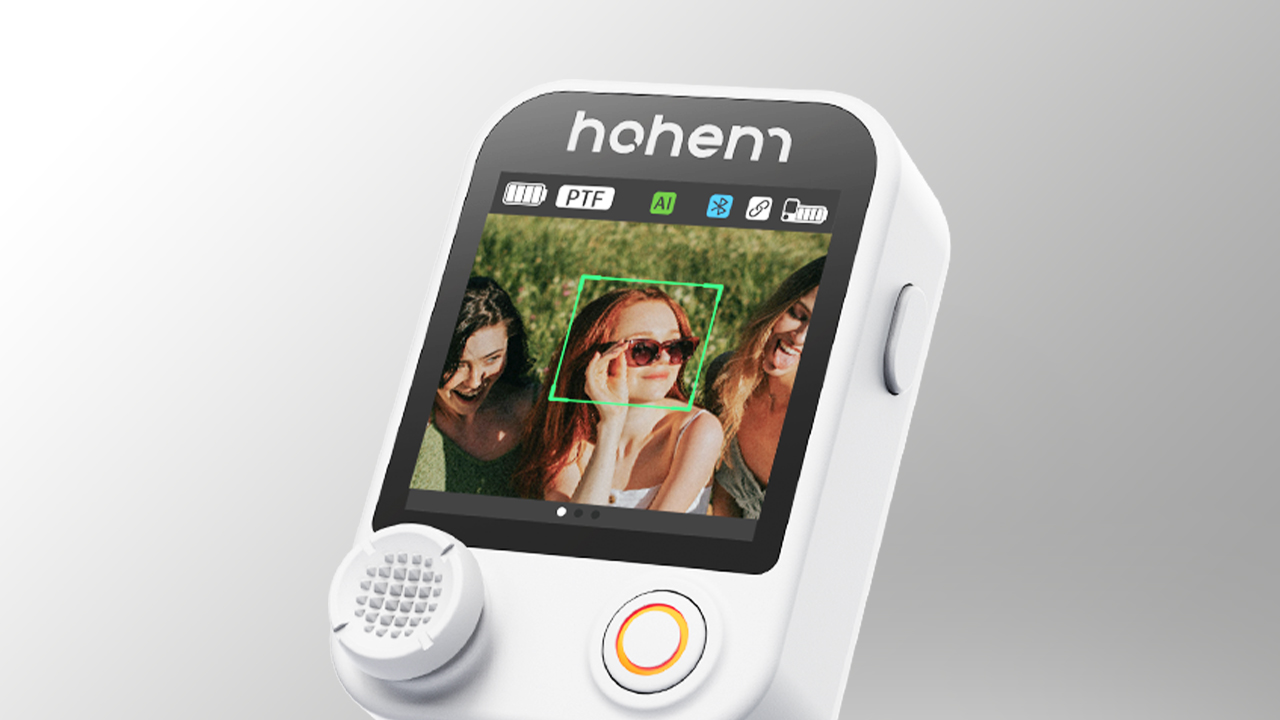
他の言語コントローラーでAIライブ映像をプレビューする際、スマートフォンのカメラ位置の違いにより、コントローラーとスマートフォンの表示にズレが生じる場合があります。画面を調整するには、次の手順に従います。
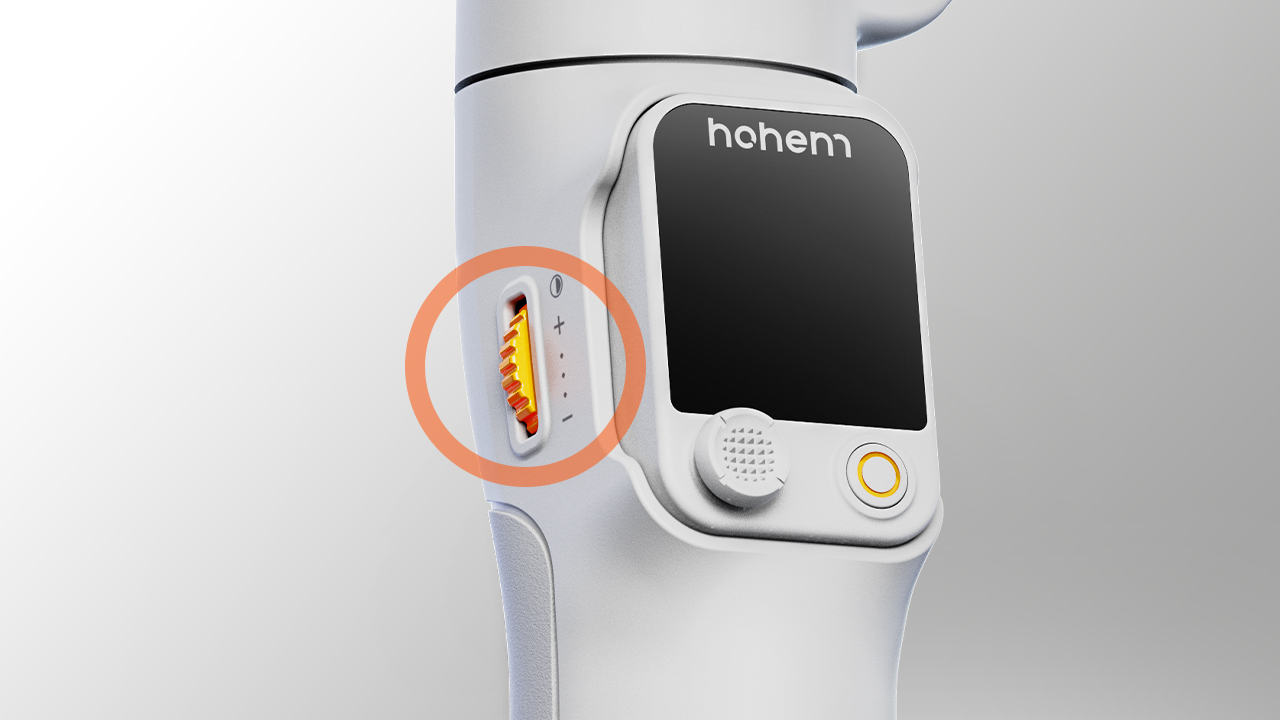
1.コントローラーのサイドボタンを長押しすると、ライブ映像のキャリブレーションモードに入り、画面に赤い枠が表示されます。
2.ジョイスティックを使用してコントローラーのディスプレイを調整し、スマートフォンのディスプレイと一致させます。
3.サイドボタンをもう一度長押ししてコントローラーの表示を確定し、ライブ映像キャリブレーションを終了します。
1.サイドホイールを7回押します。Bluetooth接続が解除されると、ディスプレイのBluetoothアイコンがグレーに変化します。
2.もう一度Bluetoothデバイスリストを確認してジンバルを見つけてから、画面の指示に従って再接続します。
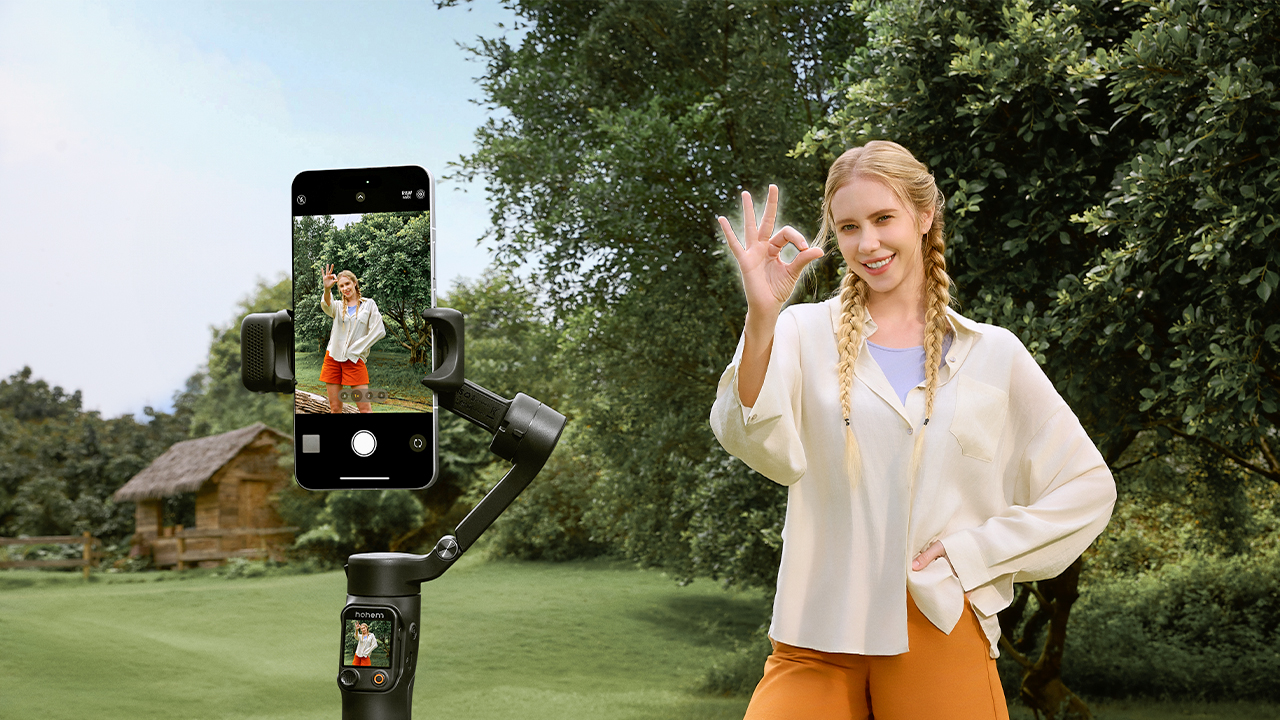
方法1:ジェスチャーコントロール
AIトラッカーに向かって、0.5~5 mの距離から「OK」ジェスチャーを行います。AIトラッカーのインジケーターランプが緑色に点灯すると、追跡が開始されたことを示します。
方法2:タッチスクリーンでダブルタップ
タッチスクリーンを右にスワイプして、AIライブ映像ページに切り替えます。追跡したい人物をダブルタップすると、人物の周囲に緑の枠が表示され、追跡が開始されたことを示します。
方法3:タッチスクリーンでドラッグ選択
AIライブ映像画面で、追跡したい人物を囲むようにドラッグすると、赤い枠が表示されます。その後、トリガーボタンまたはサイドボタンを押すと、追跡が開始されます。
方法4:クイックトラッキング
スマートフォンの画面で構図を決めたら、トリガー/サイドボタンを押してください。AIトラッカーが自動で人物を認識・追跡します。
*複数の人物が映る複雑なシーンでは、認識範囲内で最も近く、はっきり映っている人物が優先的に追跡されます。
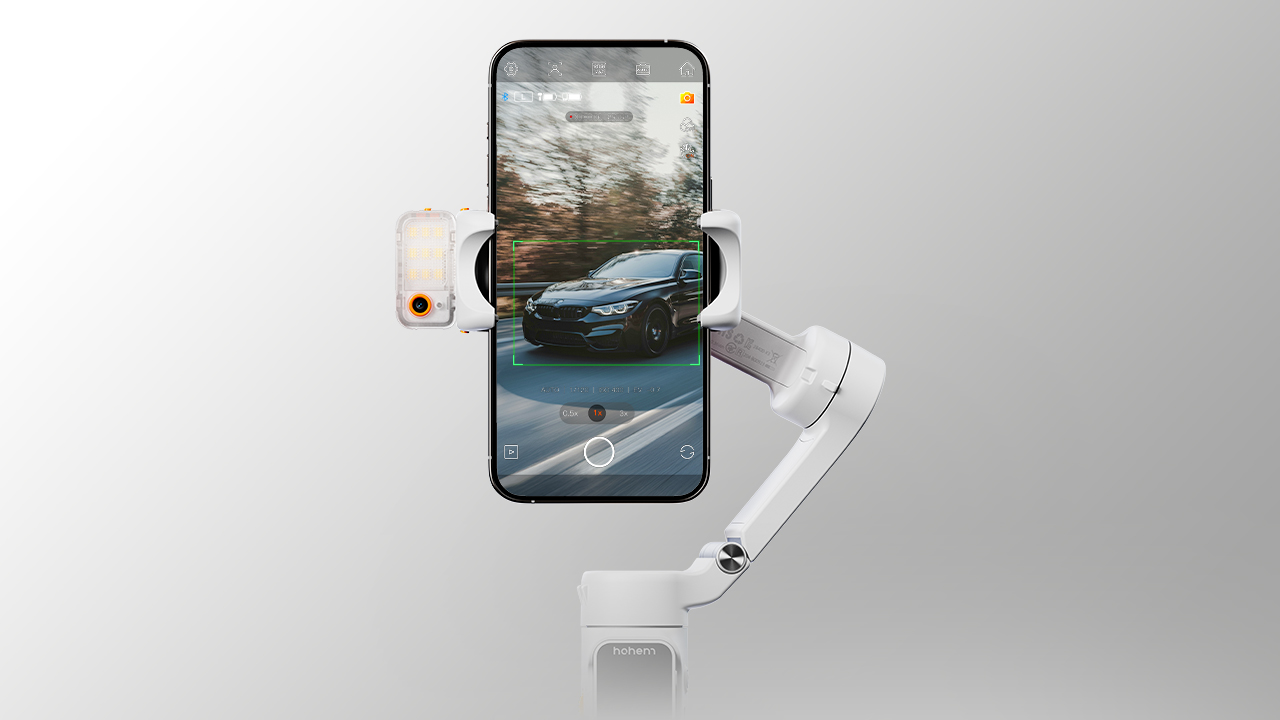
方法1:タッチスクリーンでダブルタップ
タッチスクリーンを右にスワイプして、AIライブ映像ページに切り替えます。追跡したい物体をダブルタップすると、物体の周囲に緑の枠が表示され、追跡が開始されたことを示します。
方法2:タッチスクリーンでドラッグ選択
AIライブ映像画面で、追跡したい物体を囲むようにドラッグすると、赤い枠が表示されます。その後、トリガーボタンまたはサイドボタンを押すと、追跡が開始されます。
方法3:クイックトラッキング
スマートフォンの画面で構図を決めたら、トリガーを押してください。AIトラッカーが自動で物体を認識・追跡します。*
複数の被写体が映る複雑なシーンでは、AIトラッカーは人物を優先して追跡します。複数の物体が検出された場合は、最も大きく映っている物体が優先されます。
1.AIトラッカースイッチを「オン」に切り替えたことを確認してください。アクティベーションが成功すると、フィルライトが2回速く点滅して表示されます。
2.ジェスチャー操作を使用する際は、顔と手が周囲の明るさの中ではっきり見えるようにし、フレームの外に出ないようにしてください。タッチスクリーンコントロールを使用する際は、追跡対象が緑の枠で囲まれていることを確認してください。これがAIトラッキングの開始を示します。
3.追跡対象がAIトラッカーの有効距離内にいることを確認してください。ジェスチャー認識の場合は0.5~5 m、AIトラッキングの場合は0.5~7 mが有効距離です。
ジェスチャーコントロール:追跡されている人物がジェスチャーでAIトラッキングを停止してから、別の人物がAIトラッキングを再開します。
タッチスクリーンコントロール:新しい被写体をダブルタップすることで、AIの追跡対象を切り替えることができます。または、新しい被写体を赤い枠で囲み、トリガー/サイドボタンを押すことで、追跡対象を変更できます。
方法1:クイックリフレーミング
AIトラッキング中は、ジョイスティックを操作して構図を調整できます。
方法2:ジェスチャーコントロール
a. AIトラッカーに向かって、0.5~5 mの距離に立ちます。 のジェスチャーを行うと、インジケーターが緑色に素早く点滅します。
b. トラッキングする希望のポジションが見つかるまで、画面の前を動かします。
c. もう一度ジェスチャー  をして、新しい設定を確定します。





 他の言語
他の言語








サービスに電話する
US+1 (888) 965 8512
登録する
 简体中文
简体中文 English
 Deutsch
 Italiano
 日本語
日本語 한국어
한국어 Français
 Español
 Pусский
 Português