iSteady V3 Ultra · 튜토리얼




 Aliexpress
 Hohem 공식 매장



 기타 언어
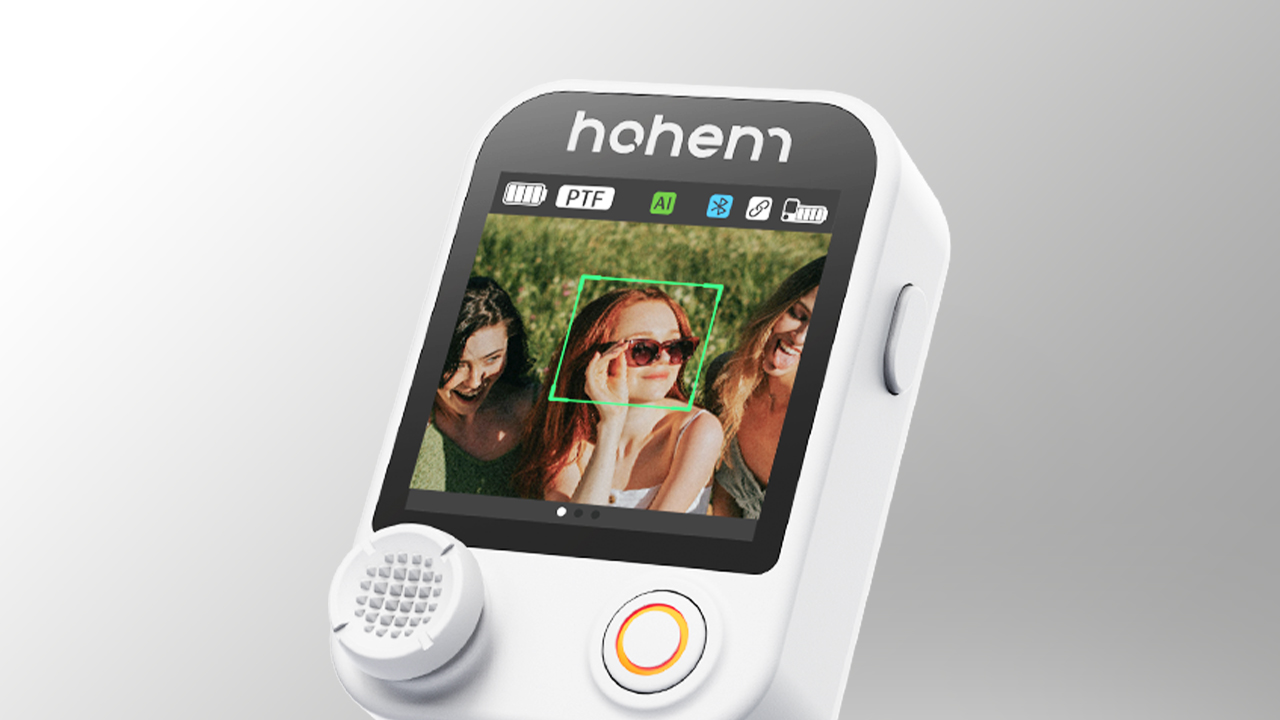
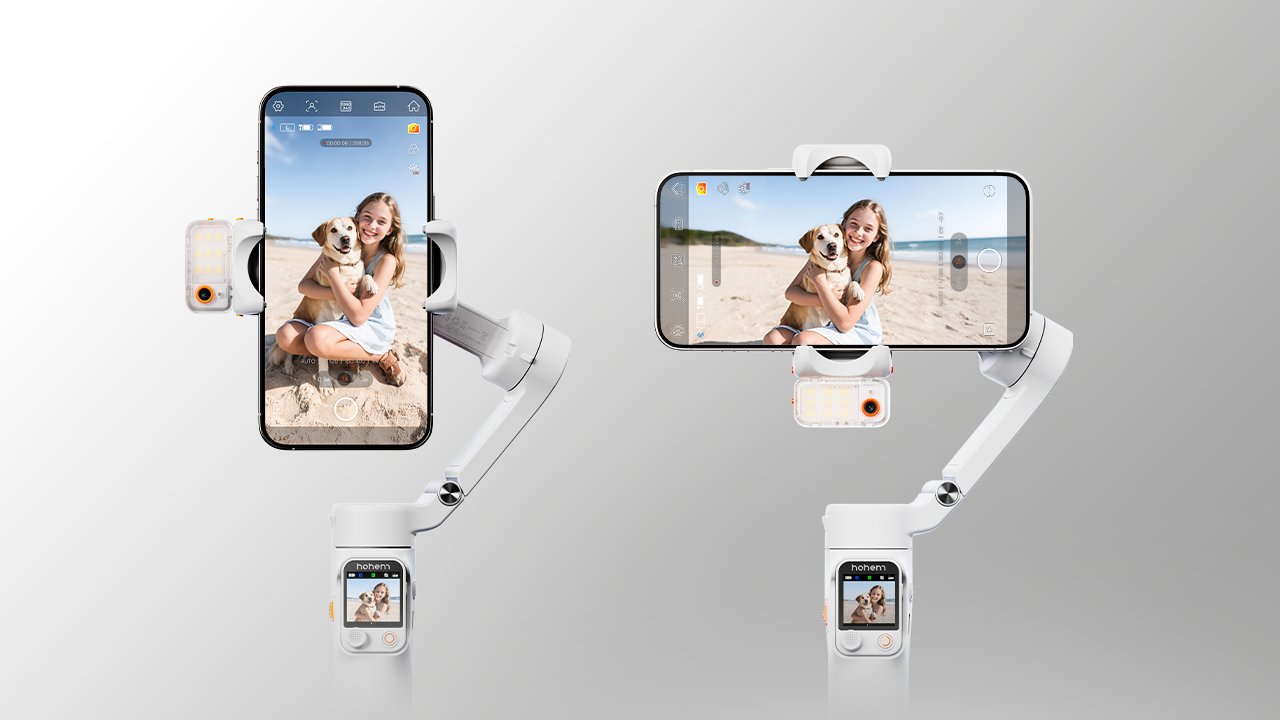
기타 언어컨트롤러로 AI 라이브 피드를 미리 볼 때, 휴대전화 카메라의 위치 차이로 인해 컨트롤러의 디스플레이와 휴대전화의 디스플레이가 일치하지 않을 수 있습니다. 화면을 보정하려면 다음 단계를 따르세요.
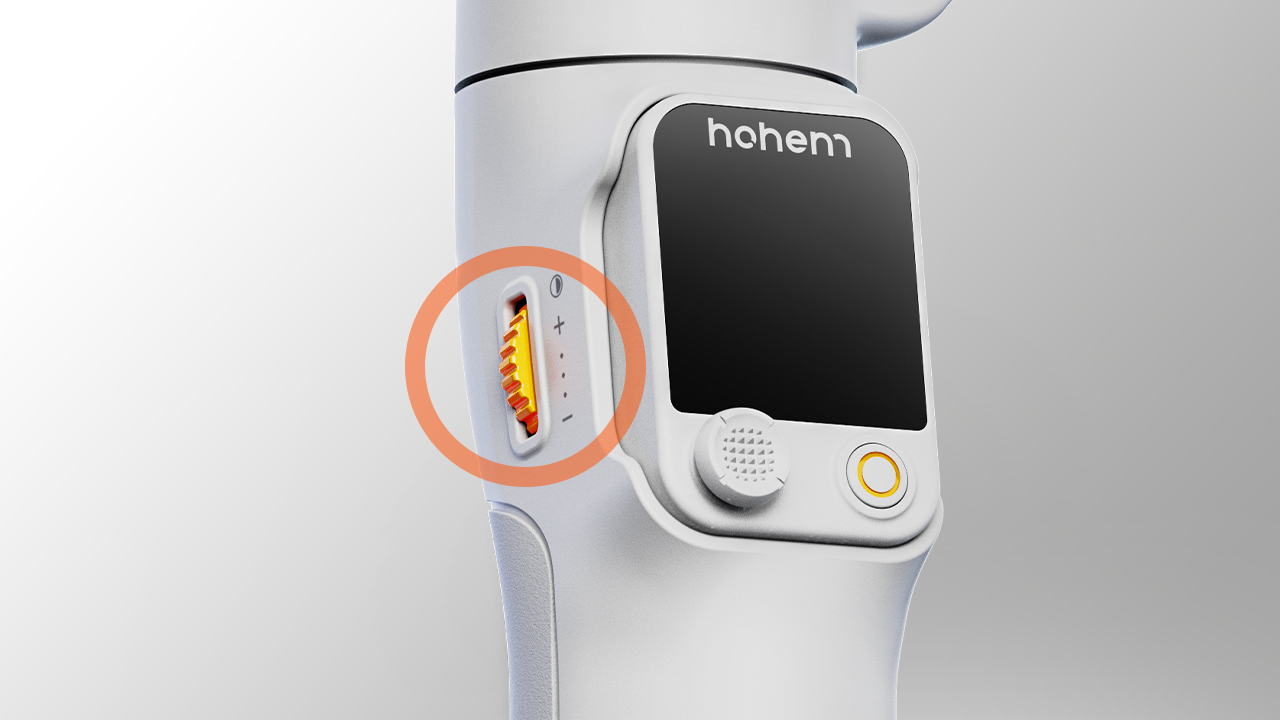
1. 컨트롤러의 측면 버튼을 길게 눌러 라이브 피드 보정에 진입하면 화면 주위에 빨간색 프레임이 나타납니다.
2. 조이스틱을 사용하여 컨트롤러의 디스플레이를 조정하고 휴대전화의 디스플레이와 일치하는지 확인합니다.
3. 측면 버튼을 다시 길게 눌러 컨트롤러의 디스플레이를 확정하고 라이브 피드 보정을 종료합니다.
1. 사이드 휠을 일곱 번 누르세요. 디스플레이의 블루투스 아이콘이 회색으로 바뀌면 짐벌의 블루투스 연결이 해제된 것입니다.
2. 블루투스 장치 목록을 다시 확인하여 짐벌을 찾고 화면상의 지침에 따라 다시 연결합니다.
방법 1: 터치스크린 두 번 누르기
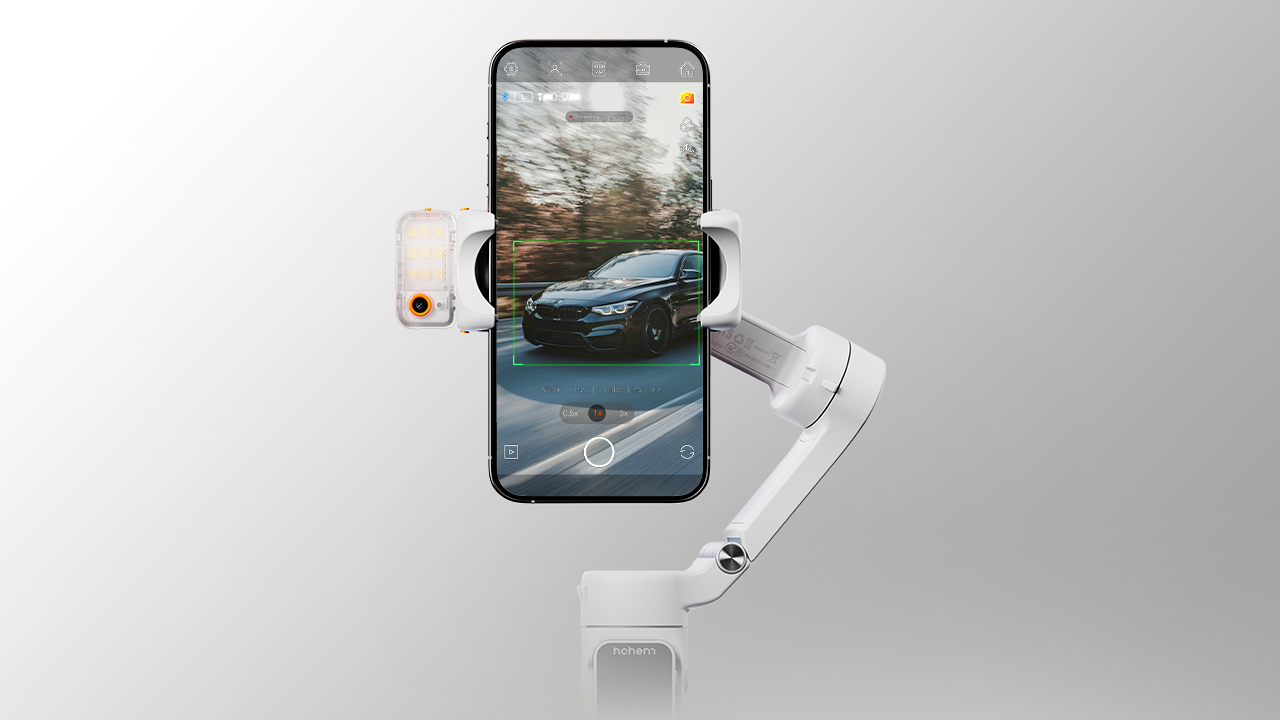
터치스크린에서 오른쪽으로 스와이프하여 AI 라이브 피드 페이지로 이동합니다. 추적하려는 객체를 두 번 누르면 객체 주위에 녹색 박스가 나타나며 추적이 시작되었음을 나타냅니다.
방법 2: 터치스크린 드래그 선택
AI 라이브 피드에서 추적하려는 객체를 드래그하여 프레임에 담으세요(빨간색 박스가 나타남). 트리거 또는 측면 버튼을 눌러 추적을 시작합니다.
방법 3: 빠른 추적
휴대전화 화면에서 장면을 프레임에 담은 후 트리거를 누르세요. AI 추적기가 자동으로 객체를 식별하고 추적합니다.*
복잡한 장면에서 여러 피사체가 있을 때 AI 추적기는 다른 객체보다 사람을 우선적으로 추적합니다. 여러 객체가 감지되면 가장 큰 객체를 우선적으로 추적합니다.
방법 1: 제스처 컨트롤
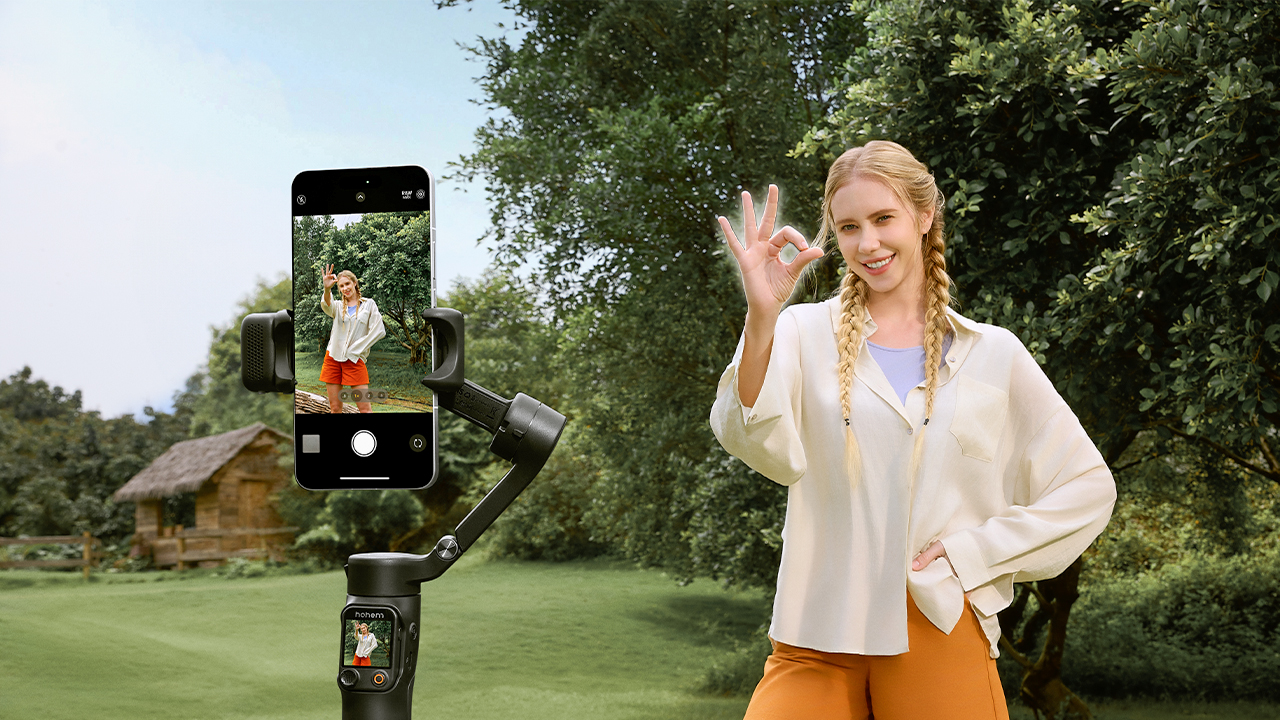
0.5~5M 거리에서 AI 추적기를 향해 "OK" 제스처를 취하세요. AI 추적기 표시등이 녹색으로 계속 켜지면 추적이 시작되었음을 나타냅니다.
방법 2: 터치스크린 두 번 누르기
터치스크린에서 오른쪽으로 스와이프하여 AI 라이브 피드 페이지로 이동합니다. 추적하려는 사람을 두 번 누르면 사람 주위에 녹색 박스가 나타나며 추적이 시작되었음을 나타냅니다.
방법 3: 터치스크린 드래그 선택
AI 라이브 피드에서 추적하려는 사람을 드래그하여 프레임에 담으세요(빨간색 박스가 나타남). 트리거 또는 측면 버튼을 눌러 추적을 시작합니다.
방법 4: 빠른 추적
휴대전화 화면에서 장면을 프레임에 담은 후 트리거/측면 버튼을 누르세요. AI 추적기가 자동으로 사람을 식별하고 추적합니다.*
*여러 사람이 있는 복잡한 장면에서는 AI 추적기가 인식 범위 내에서 가장 가깝고 선명한 사람을 우선적으로 추적합니다.
1. AI 추적기 스위치를 "켜짐"으로 전환했을 때 필 라이트가 빠르게 두 번 깜박이면 성공적으로 활성화된 것입니다.
2. 제스처 컨트롤을 사용할 때는 주변 조명에서 얼굴과 손이 모두 보이도록 하고 프레임 밖으로 벗어나지 않도록 하세요. 터치스크린 컨트롤을 사용할 때는 추적 대상이 녹색 박스로 프레임에 담겨있는지 확인하세요. 이는 AI 추적이 시작되었음을 나타냅니다.
3. 추적 대상이 AI 추적기의 유효 거리 내에 있는지 확인하세요. 제스처 인식은 0.5~5m, AI 추적은 0.5~7m입니다.
제스처 컨트롤: 추적 대상이 제스처를 사용하여 AI 추적을 멈추고 다른 사람이 AI 추적을 다시 시작합니다.
터치스크린 컨트롤: 새로운 피사체를 두 번 눌러 AI 추적 대상을 변경하거나, 새로운 피사체를 빨간색 박스로 프레임에 담고 트리거/측면 버튼을 눌러 추적 대상을 변경합니다.
방법 1: 빠른 프레임 재설정
AI 추적 중 조이스틱을 사용하여 구도를 조정합니다.
방법 2: 제스처 컨트롤
a. 0.5~5m 거리에서 AI 추적기를 향하세요.  제스처를 취하면 표시등이 녹색으로 빠르게 깜박입니다.
b. 추적하려는 원하는 위치를 찾을 때까지 화면 앞으로 이동합니다.
c.  제스처를 다시 취하여 새로운 구도를 확정합니다.





 기타 언어
기타 언어








서비스에 전화하기
US+1 (888) 965 8512
구독
 简体中文
简体中文 English
 Deutsch
 Italiano
 日本語
日本語 한국어
한국어 Français
 Español
 Pусский
 Português