iSteady V3 Ultra · Tutorial




 Aliexpress
 Hohem Loja oficial
 简体中文
简体中文 English
 Deutsch
 Italiano
 日本語
日本語 한국어
한국어 Français
 Español
 Pусский
 Português



 Outros idiomas
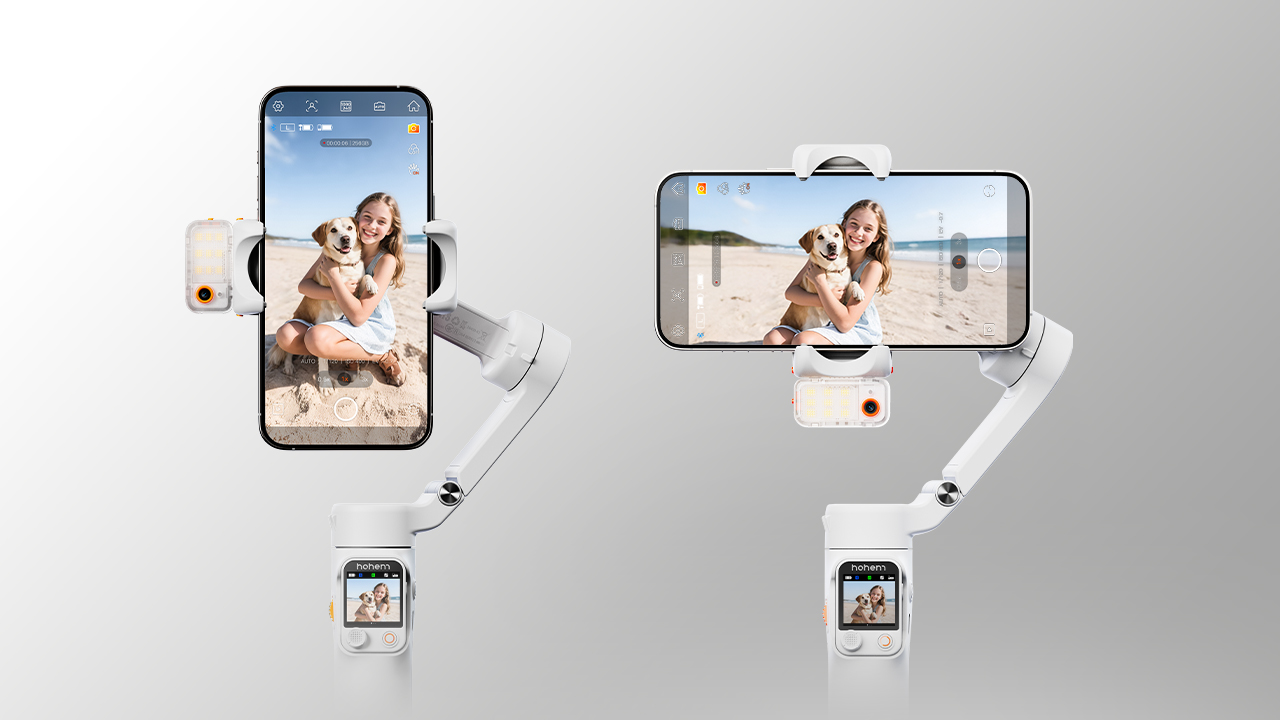
Na visualização ao vivo com IA pelo controle remoto, podem ocorrer discrepâncias entre a tela do controle remoto e a do celular devido a variações na posição da câmera do celular. Para calibrar a tela, siga estas etapas:
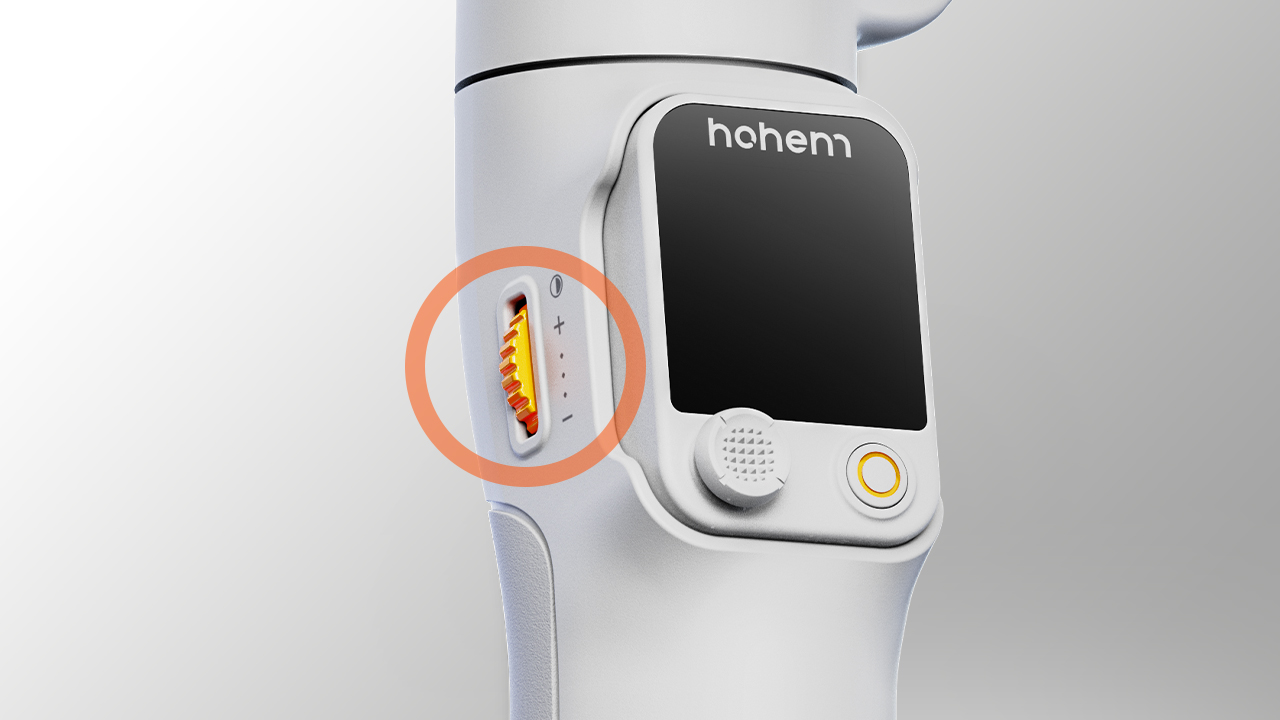
1. Pressione e segure o botão lateral do controle para entrar na calibração da visualização ao vivo. Uma moldura vermelha aparecerá ao redor da tela.
2. Use o joystick para ajustar a tela do controle remoto, garantindo que ela fique alinhada com a do telefone.
3. Pressione e segure o botão lateral novamente para confirmar a exibição do controle e sair da calibração da visualização ao vivo.
1. Pressione a roda lateral sete vezes. O ícone do Bluetooth na tela ficará cinza para indicar que a conexão Bluetooth foi desfeita.
2. Verifique novamente a lista de dispositivos Bluetooth para encontrar o estabilizador e siga as instruções na tela para reconectar.
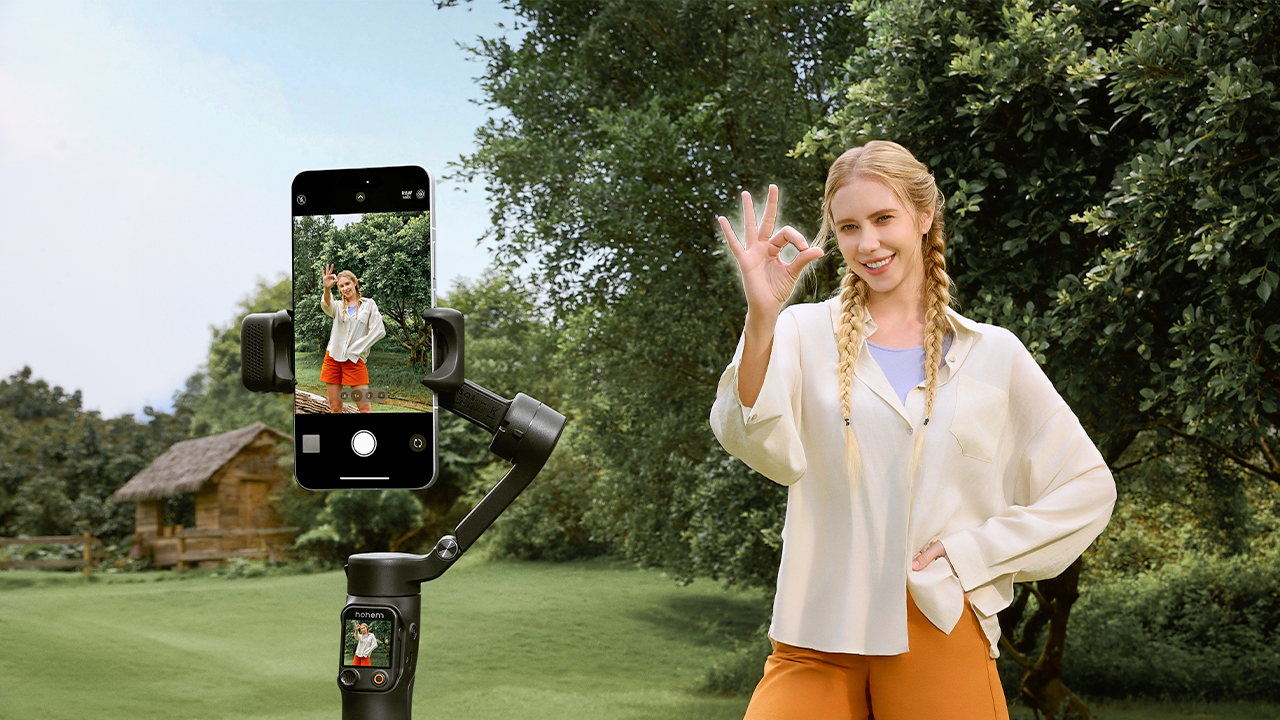
Método 1: controle por gestos
Fique de frente para o rastreador a uma distância de 0,5 m a 5 m e faça o gesto "OK". A luz indicadora do rastreador ficará verde, mostrando que o rastreamento começou.
Método 2: toque duas vezes na tela
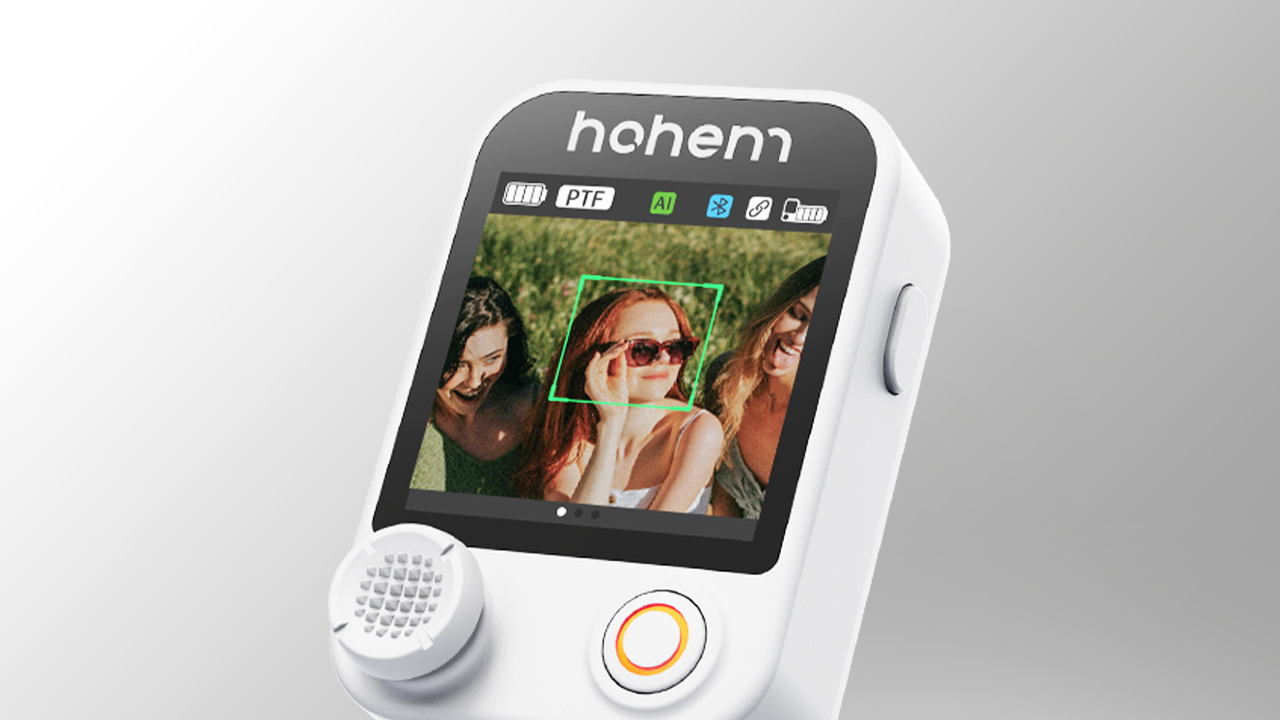
Passe o dedo da esquerda para a direita na tela para acessar a página de visualização ao vivo com IA. Toque duas vezes na pessoa que deseja rastrear. Uma caixa verde aparecerá ao redor dela, indicando que o rastreamento começou.
Método 3: arraste a seleção na tela
Na visualização ao vivo com IA, arraste para enquadrar a pessoa que deseja rastrear (uma caixa vermelha será exibida). Em seguida, pressione o disparador ou o botão lateral para começar o rastreamento.
Método 4: rastreamento rápido
Após enquadrar a imagem na tela do celular, pressione o disparador ou botão lateral. O rastreador com IA identificará e rastreará automaticamente a pessoa.*
*Em cenas complexas com várias pessoas, o rastreador prioriza a pessoa mais próxima e mais nítida dentro do alcance de reconhecimento.
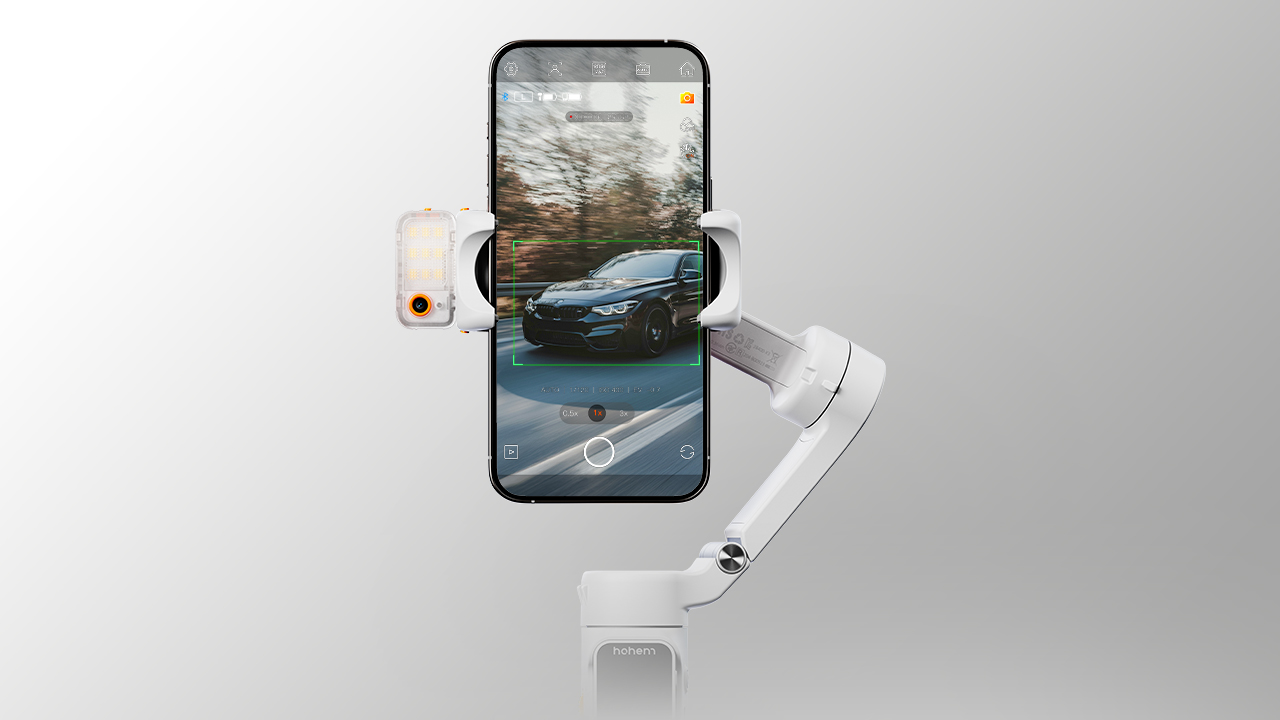
Método 1: toque duas vezes na tela
Passe o dedo da esquerda para a direita na tela para acessar a página de visualização ao vivo com IA. Toque duas vezes no objeto que deseja rastrear. Uma caixa verde será exibida ao redor dele, indicando que o rastreamento começou.
Método 2: arraste a seleção na tela
Na visualização ao vivo com IA, arraste para enquadrar o objeto que deseja rastrear (uma caixa vermelha será exibida). Em seguida, pressione o disparador ou o botão lateral para começar o rastreamento.
Método 3: rastreamento rápido
Depois de enquadrar a imagem na tela do celular, pressione o disparador. O rastreador com IA identificará e rastreará o objeto automaticamente.*
Em cenas complexas com vários objetos, o rastreador prioriza o rastreamento de pessoas em relação ao de outros objetos. Quando vários objetos são detectados, ele prioriza o rastreamento do maior deles.
1. Garanta que o botão do rastreador com IA esteja na posição "Ligado" e que a luz de preenchimento tenha piscado duas vezes rapidamente, indicando que a ativação foi efetuada.
2. Ao utilizar o controle por gestos, lembre-se de deixar seu rosto e suas mãos visíveis na luz ambiente e não saia do quadro. Ao usar o controle pela tela sensível ao toque, lembre-se de deixar o alvo de rastreamento dentro de uma caixa verde. Isso indica que o rastreamento começou.
3. Garanta que o alvo de rastreamento esteja dentro do alcance do rastreador com IA, que é de 0,5 m a 5 m para reconhecimento de gestos e 0,5 m a 7 m para rastreamento com IA.
Controle por gestos: a pessoa rastreada faz um gesto para parar o rastreamento com IA e outra pessoa reinicia o rastreamento.
Controle pela tela sensível ao toque: Toque duas vezes em um novo alvo para alterar o alvo do rastreamento ou enquadre um novo objeto com uma caixa vermelha e pressione o disparador ou botão lateral para alterá-lo.
Método 1: Reenquadramento rápido
Durante o rastreamento, utilize o joystick para ajustar a composição.
Método 2: Controle por gestos
a. Fique de frente para o rastreador a uma distância de 0,5 m a 5 m. Faça o gesto  . O indicador piscará rápido em verde.
b. Mova-se na frente da tela até encontrar a posição desejada para o rastreamento.
c. Mostre o gesto  novamente para confirmar a nova composição.





 Outros idiomas








Atendimento telefônico
US+1 (888) 965 8512
Inscreva-se
简体中文 English Deutsch Italiano 日本語 한국어 Français Español Pусский Português