iSteady M7 · Обучающий видеоролик




 Aliexpress
 Hohem Официальный магазин
 简体中文
简体中文 English
 Deutsch
 Italiano
 日本語
日本語 한국어
한국어 Français
 Español
 Pусский
 Português





 Другие языки
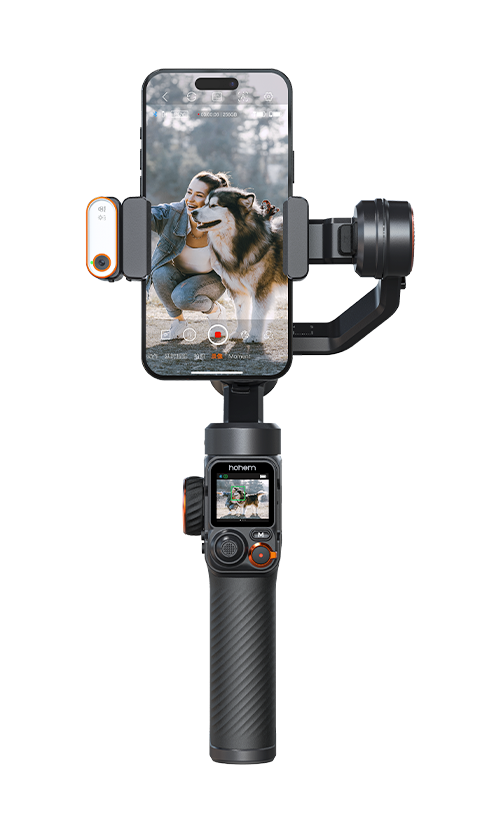
Переведите переключить AI-трекера в положение «ВКЛ», а затем выберите один из двух способов отслеживания объекта, описанных ниже.
Способ 1: Дважды коснитесь цели
a. Проведите пальцем вправо по сенсорному экрану, чтобы войти в интерфейс предварительного просмотра.
b. Дважды коснитесь цели, которую вы хотите отслеживать.
c. Цель будет обрамлена зеленым прямоугольником, что указывает на успешный выбор. AI-трекер автоматически распознает цель и начнет отслеживание.
d. Трижды коснитесь сенсорного экрана, чтобы сбросить цель и остановить AI-отслеживание.
Способ 2: Выберите цель методом перетаскивания
a. Проведите пальцем вправо по сенсорному экрану, чтобы войти в интерфейс предварительного просмотра.
b. Выберите цель, которую вы хотите отслеживать, методом перетаскивания. На экране появится красная рамка.
c. Нажмите боковую кнопку/кнопку запуска, чтобы начать AI-отслеживание. Красная рамка при этом станет зеленой.
d. Трижды коснитесь сенсорного экрана, чтобы сбросить цель и остановить AI-отслеживание.
Управление жестами: Отслеживаемый человек может использовать жест, чтобы остановить AI-отслеживание, а затем другой человек может перезапустить AI-отслеживание.
Управление с помощью сенсорного экрана: Трижды коснитесь любого места на экране, чтобы сбросить цель AI-отслеживания, а затем просто выберите новый объект отслеживания.
1. Нажмите на боковую ручку семь раз. Значок Bluetooth на дисплее станет серым. Это означает, что подключение Bluetooth стабилизатора сброшено.
2. Снова проверьте список устройств Bluetooth, чтобы найти стабилизатор, а затем следуйте инструкциям на экране для повторного подключения.
Когда вы впервые используете режим AI-отслеживания, AI-трекер будет держать вас в центре экрана телефона, следуя за вашими движениями. Чтобы изменить свое положение, выполните следующие действия:
1. Убедитесь, что режим AI-отслеживания включен. При этом индикатор AI должен светиться зеленым цветом.
2. Выполните жест  по направлению к AI-трекеру, после чего индикатор быстро начнет мигать зеленым цветом.
3. Перемещайтесь перед экраном, пока не найдете предпочтительное положение для отслеживания.
4. Покажите жест еще раз, чтобы подтвердить новую композицию.
При предпросмотре видеоматериала AI-отслеживания с помощью контроллера могут возникнуть расхождения между изображением на дисплее контроллера и дисплее телефона из-за различий в положения камеры телефона. Чтобы откалибровать экран, выполните следующие действия:
1. Нажмите и удерживайте боковую кнопку на контроллере, чтобы войти в режим калибровки AI-отслеживания.
2. С помощью джойстика откорректируйте изображение на дисплее контроллера таким образом, чтобы оно совпадало с изображением на дисплее телефона.
3. Нажмите и удерживайте боковую кнопку еще раз, чтобы подтвердить настройку дисплея контроллера и выйти из режима калибровки AI-отслеживания.
Время время непрерывной работы от батареи составляет 12 часов, когда стабилизатор сбалансирован и неподвижен. При использовании AI-трекера время работы составляет около 8 часов. Если включить AI-трекер и лампу подсветки с максимальной яркостью, время работы составит около 3–4 часов.





 Другие языки








Колл-центр
US+1 (888) 965 8512
Подписаться
简体中文 English Deutsch Italiano 日本語 한국어 Français Español Pусский Português