iSteady V3 · Обучающий видеоролик




 Aliexpress
 Hohem Официальный магазин
 简体中文
简体中文 English
 Deutsch
 Italiano
 日本語
日本語 한국어
한국어 Français
 Español
 Pусский
 Português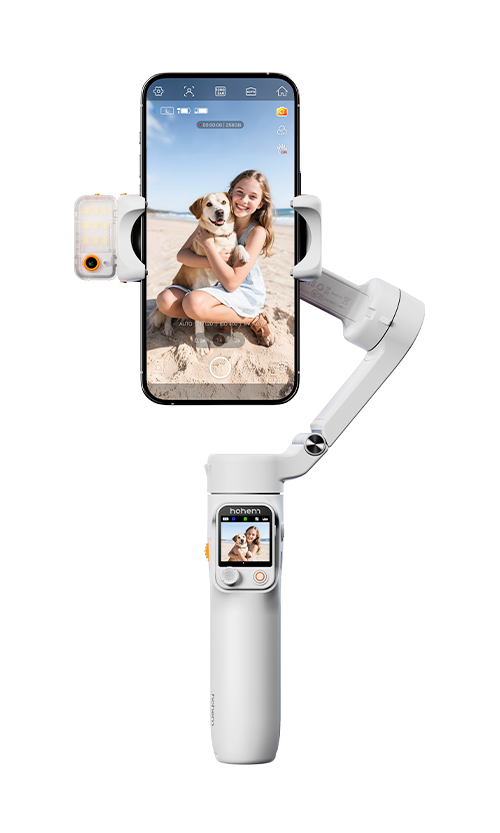



 Другие языки
1. Включите стабилизатор.
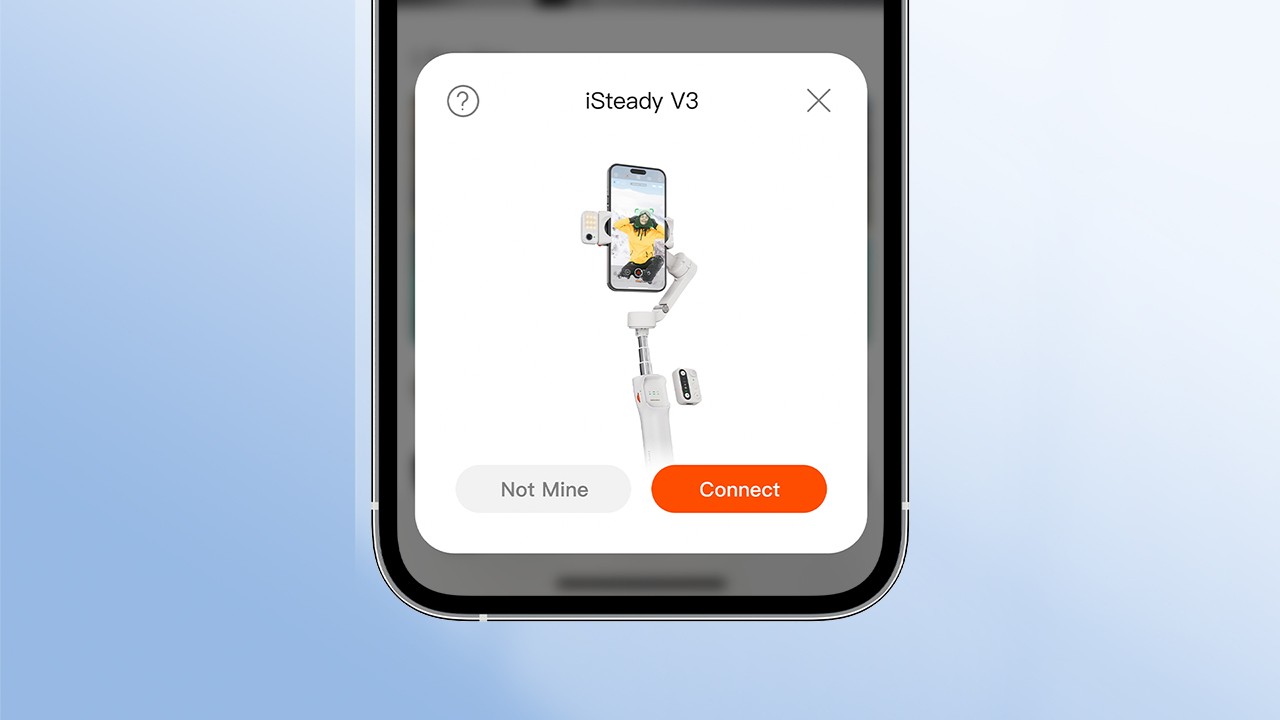
2. Активируйте Bluetooth на телефоне и выберите из списка доступных устройств устройство с именем «SV3-XXXXXX».
3. Для подключения и сопряжения следуйте инструкциям на экране.
4. Индикатор Bluetooth начнет светиться синим цветом, указывая на успешное подключение.
Если связь не будет установлена, попробуйте выполнить следующие три шага:
5. Сбросьте сопряжение или забудьте подключенное устройство в настройках телефона.
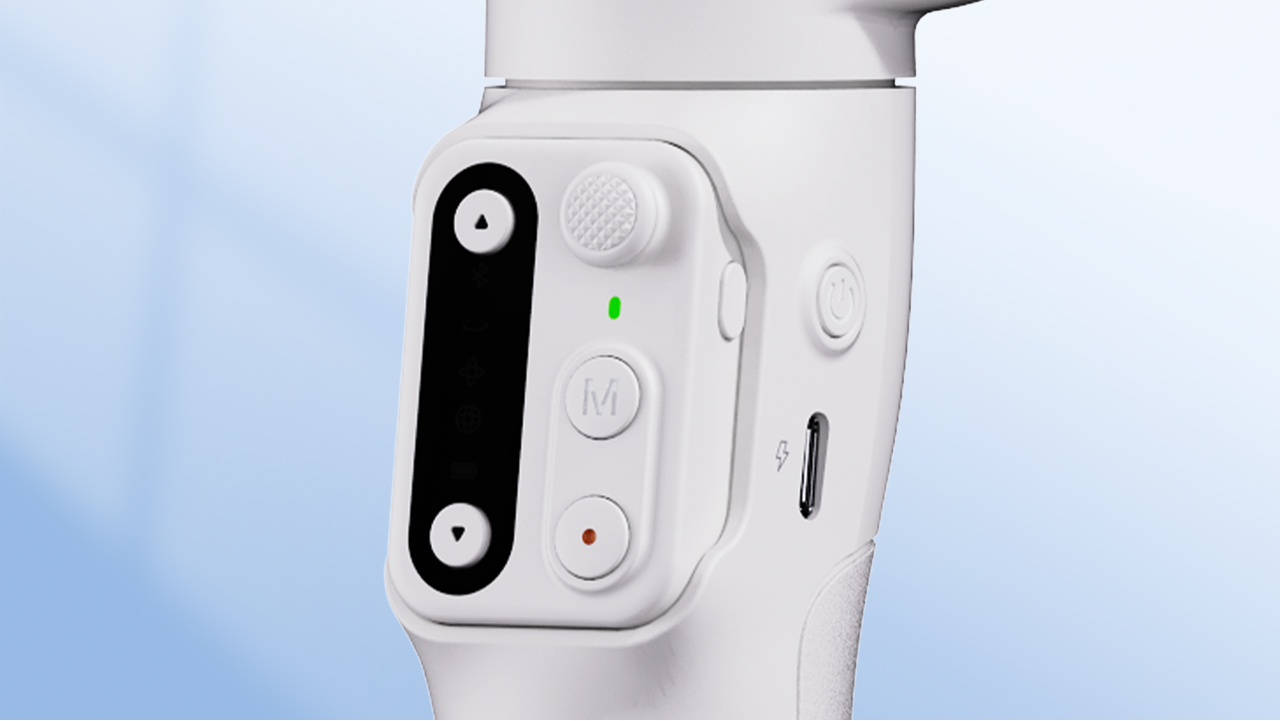
6. Сбросьте подключение по Bluetooth на iSteady V3, нажав на боковое колесико семь раз.
7. Теперь вы снова сможете найти стабилизатор в сети Bluetooth и выполнить сопряжение.
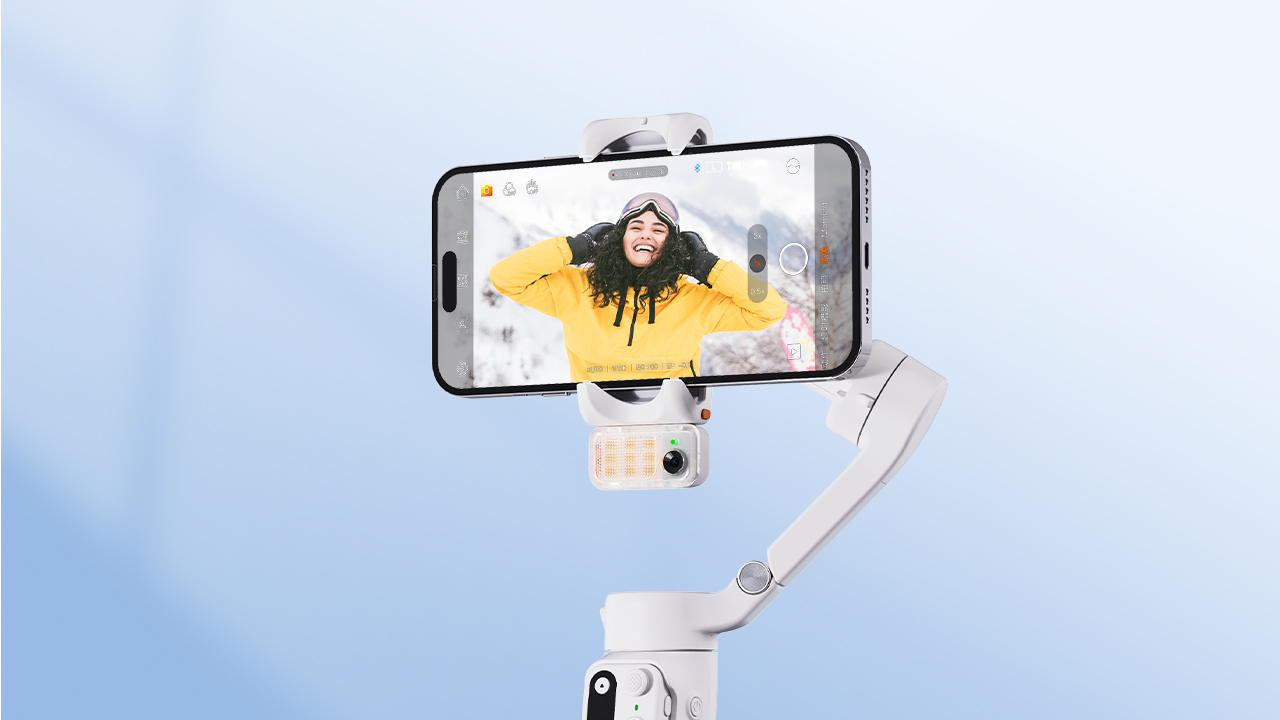
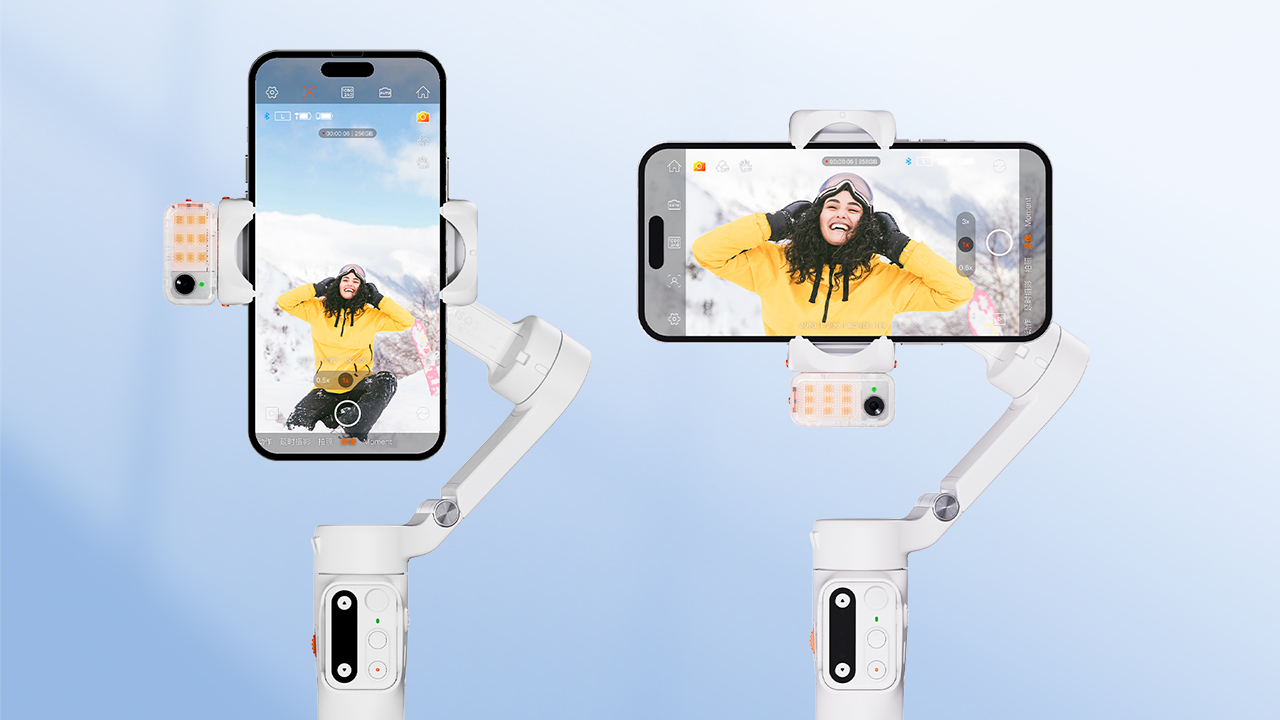
По умолчанию стабилизатор работает в портретной ориентации смартфона. Если вы обычно используете альбомный режим, вы можете настроить ориентацию съемки при запуске в приложении Hohem Joy следующим образом:
1. Убедитесь, что подключение по Bluetooth установлено.
2. Войдите в приложение Hohem Joy, откройте камеру и нажмите «Настройки».
3. Нажмите «Настройки параметров стабилизатора».
4. Нажмите «Ориентация съемки при запуске», чтобы установить требуемый режим. При следующем запуске стабилизатор по умолчанию будет работать с выбранной ориентацией.
1. Убедитесь, что подключение по Bluetooth установлено.
2. Войдите в приложение Hohem Joy, откройте камеру и нажмите «Настройки».
3. Нажмите «Настройки параметров стабилизатора».
4. Нажмите «Рабочий режим» и выберите нужный режим.
5. Переключите кнопку после пункта «Использовать этот режим по умолчанию при следующем запуске».
1. Если вы предпочитаете снимать в альбомной ориентации, установите в приложении «Альбом (AI-трекер сверху)» в качестве режима по умолчанию, чтобы обеспечить наилучший эффект отслеживания.
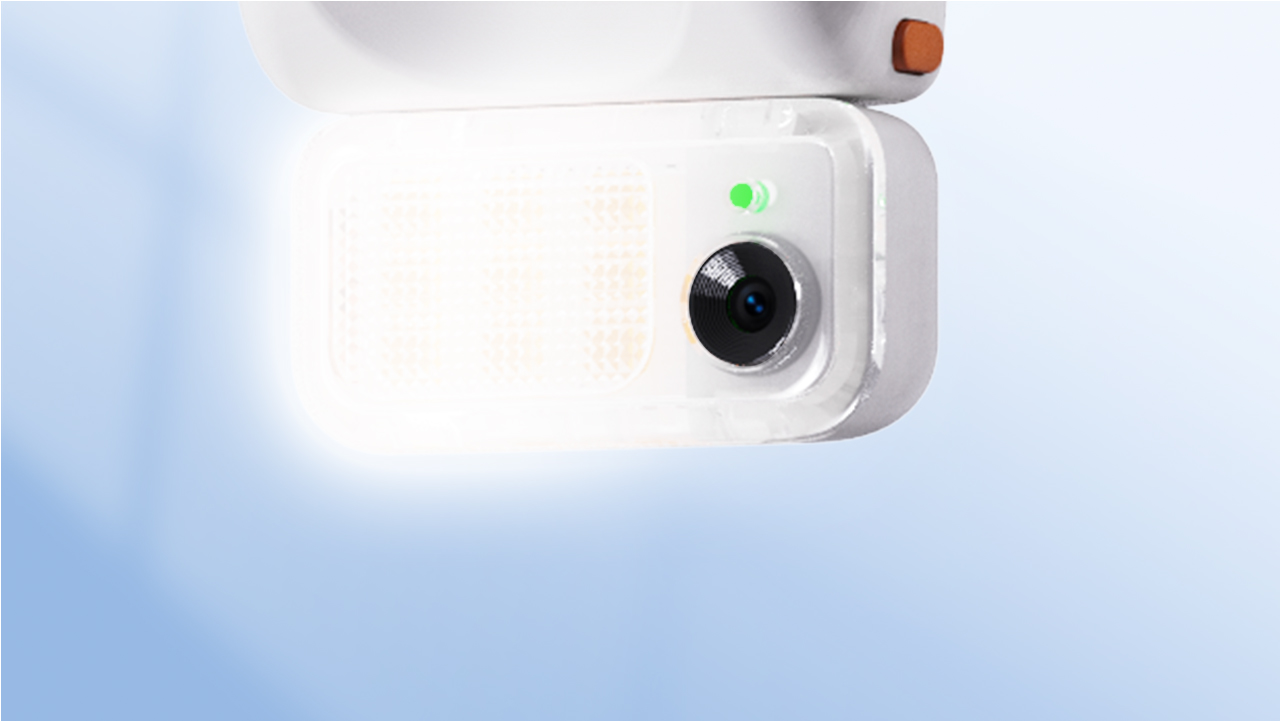
2. Убедитесь, что вы перевели переключатель AI-трекера в положение «ВКЛ», а лампа подсветки быстро мигнула два раза, указывая на успешную активацию.
3. Лицо и руки должны быть видны при окружающем освещении и не должны выходить из рамки. Когда вы делаете жесты в направлении AI-трекера, следите за тем, чтобы они были четкими и легко распознаваемыми.
4. Находитесь в пределах эффективной дальности действия AI-трекера, которое составляет от 0,5 м до 3,5 м (от 1,64 до 11,48 фута) для распознавания жестов и от 0,5 м до 5 м (от 1,64 до 16,40 фута) для отслеживания объекта.
1. Убедитесь, что AI-трекер включен.
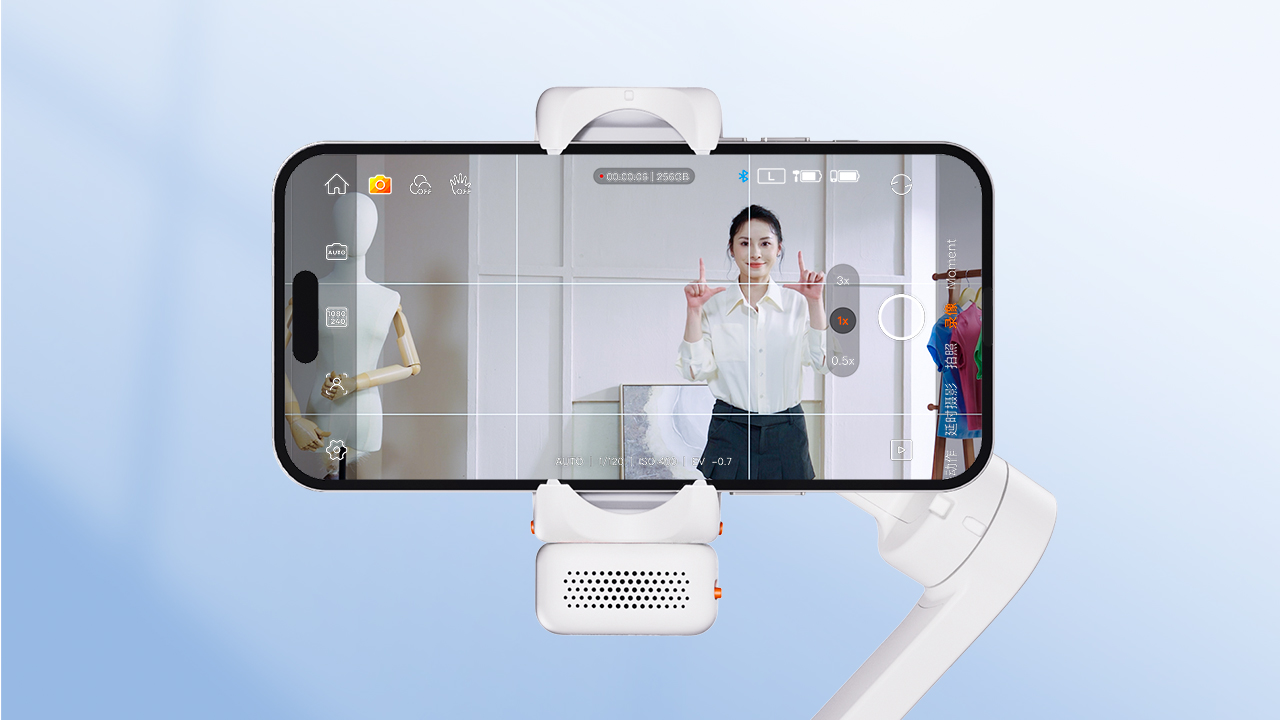
2. Находясь на расстоянии от 0,5 до 3,5 м (от 1,64 до 11,48фута) от AI-трекера, сделайте этот жест  . Индикатор AI-трекера начнет быстро мигать зеленым цветом, указывая на готовность к индивидуальной композиции.
3. Переместитесь в центральное положение и снова сделайте этот жест . Индикатор начнет светиться постоянно, указывая на то, что этот процесс завершен.
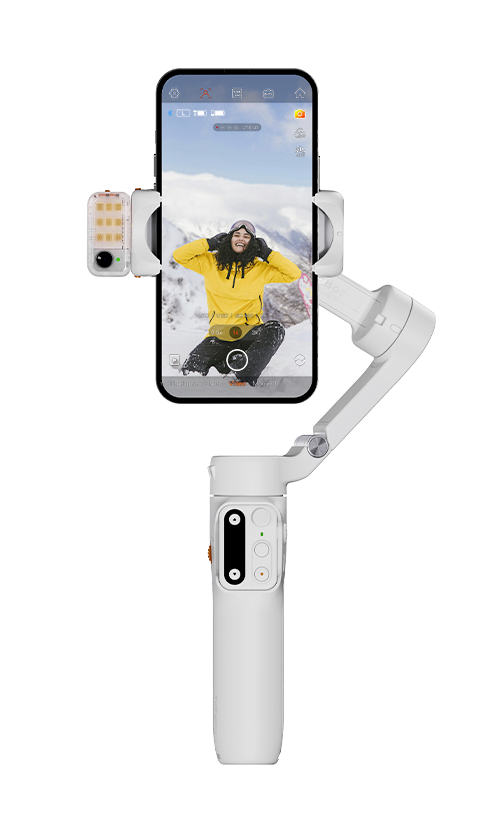
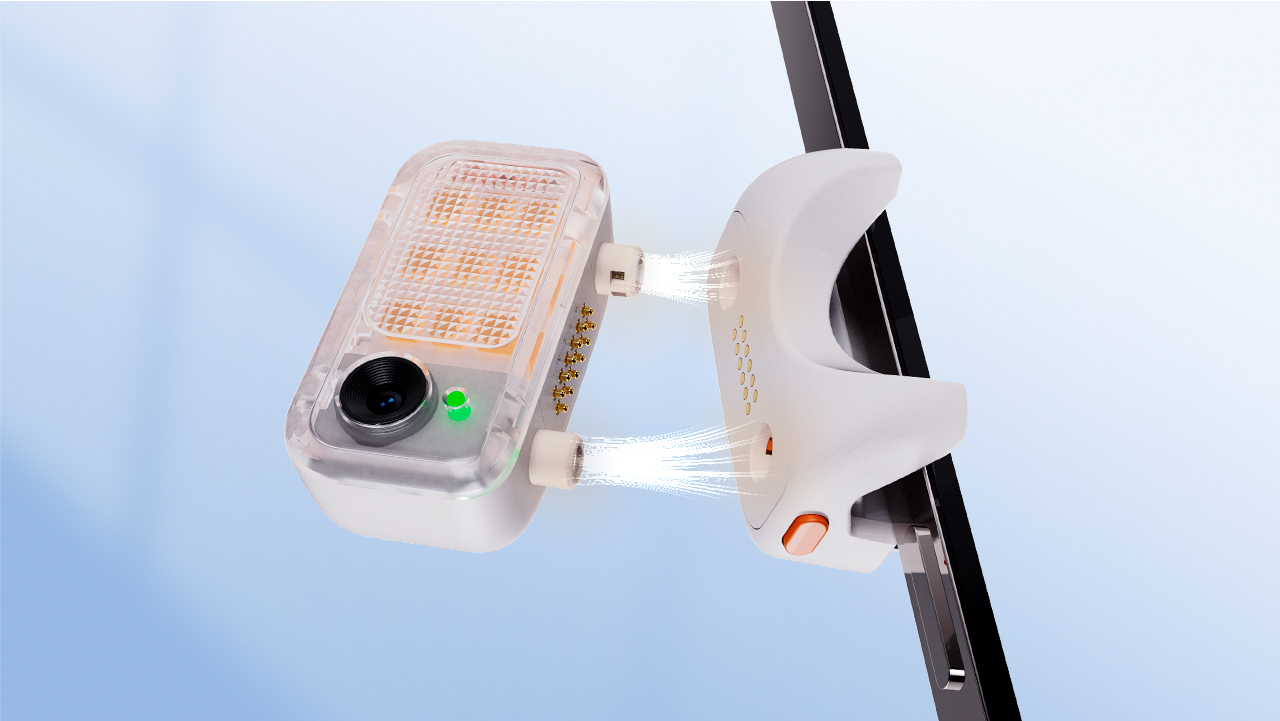
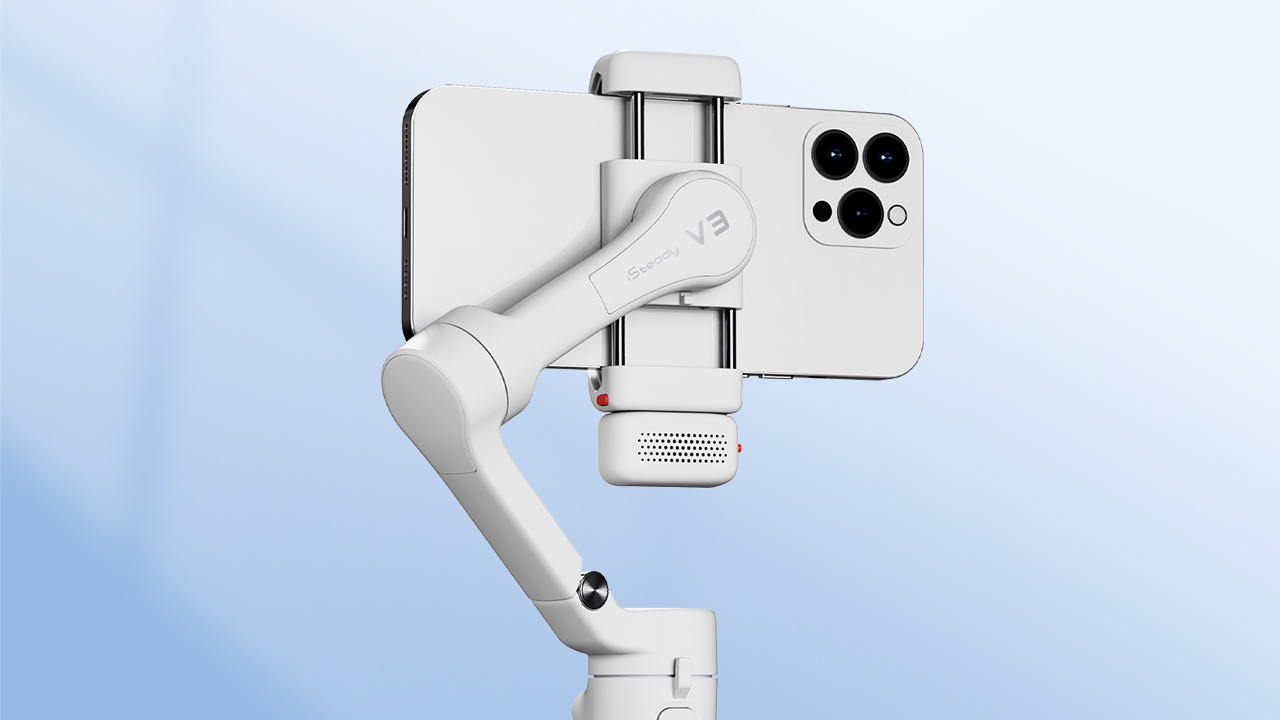
1. Нажмите на предохранительные замки с обеих сторон зажима телефона, чтобы разблокировать AI-трекер и снять его.
* Попытка отсоединения AI-трекера без его предварительной разблокировки может привести к повреждению изделия.
2. Поверните трекер на 180° и прикрепите его обратно к зажиму телефона.
Для управления лампой подсветки используйте боковое колесико следующим образом:
A. Длительное нажатие: включение/выключение лампы подсветки.
B. Двойное нажатие: переключение цветовой температуры между холодным, нейтральным и теплым оттенком.
C. Прокрутка вверх/вниз: увеличение/уменьшение яркости.
Стабилизатор iSteady V3 оборудован аккумуляторной батареей емкостью 1400 мА-ч, заряда которой хватает на 13 часов, если стабилизатор находится в хорошо сбалансированном положении, и на 4 часа при одновременном использовании AI-трекера и лампы подсветки.
* Данные получены в лаборатории Hohem и приведены только для справки.
Проверьте, находится ли зажим телефона в горизонтальном положении или нет. Если нет, вы можете нажать кнопку M пять раз, чтобы запустить автоматическую калибровку. Если зажим телефона находится в горизонтальном положении, вам необходимо снять чехол телефона или снова подключить телефон.
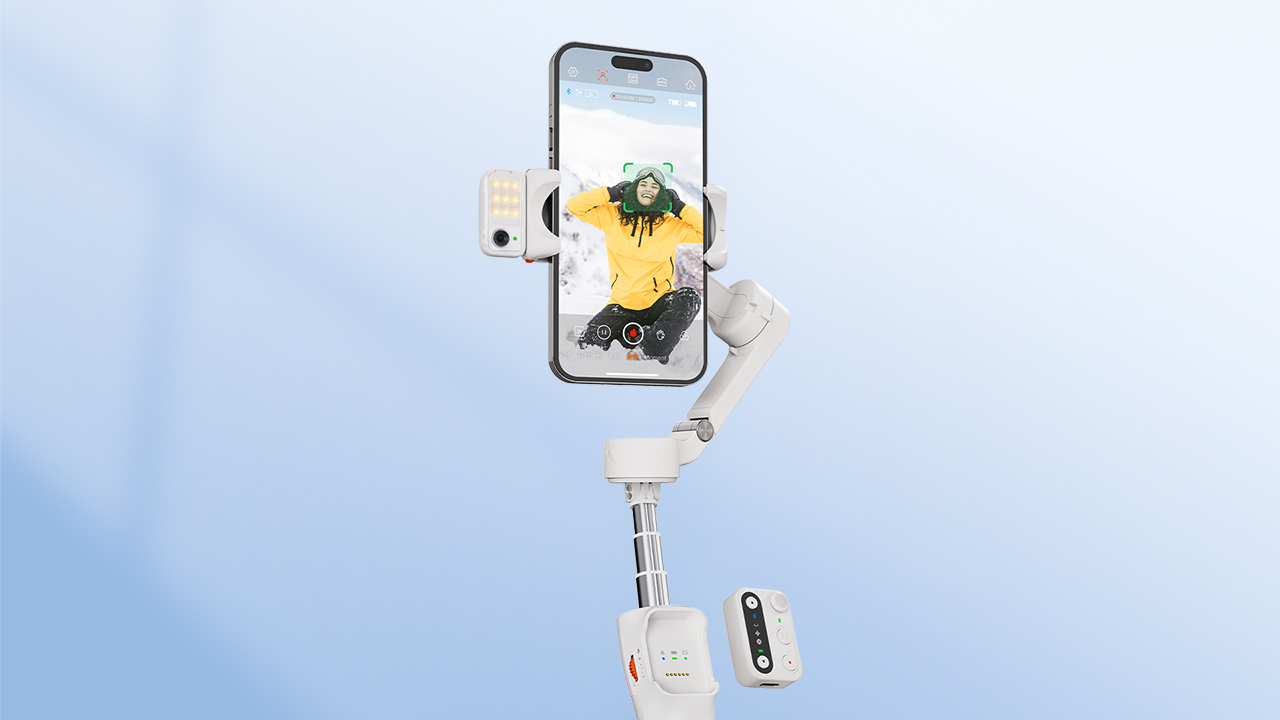
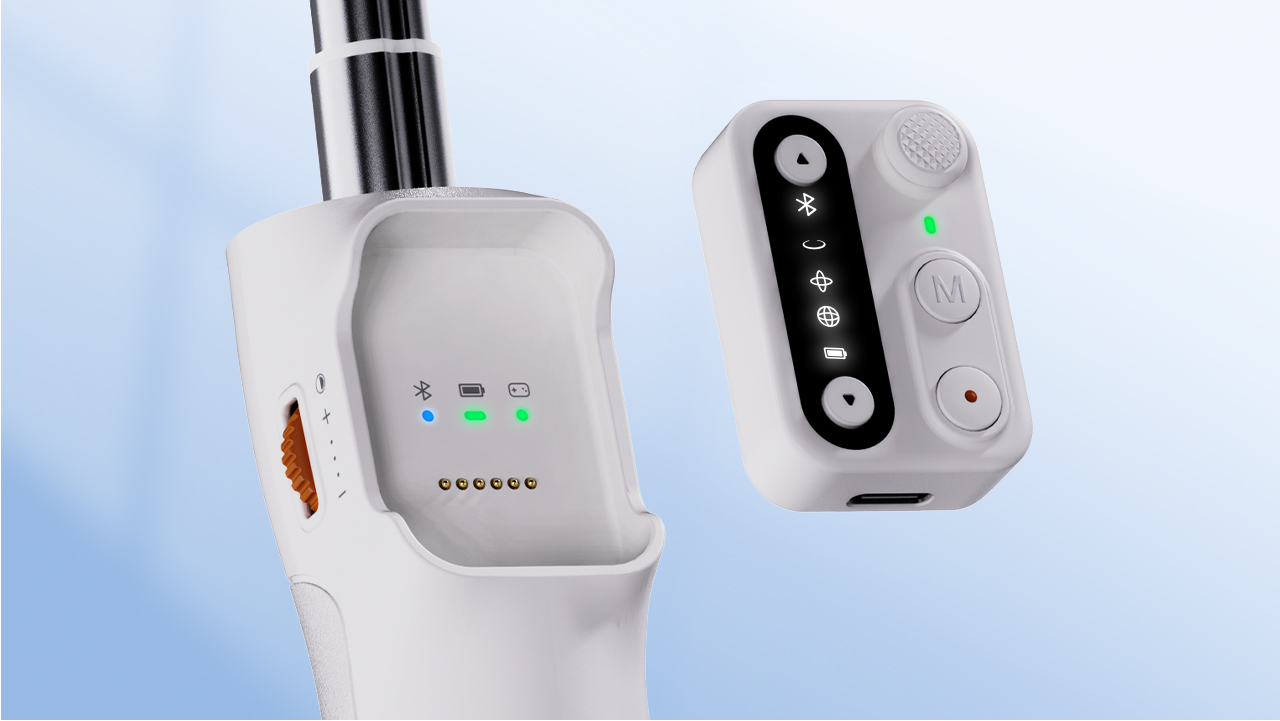
A. Когда пульт ДУ находится на рукоятке: после включения стабилизатора пульт ДУ автоматически включается и выполняет сопряжение.
B. Когда пульт ДУ отсоединен: пульт ДУ должен быть включен отдельно путем длительного нажатия кнопки затвора. При включении пульта сопряжение со стабилизатором выполняется автоматически.
Если вы сбросите удаленное соединение во время использования, просто поместите пульт обратно на ручку, после чего он автоматически снова подключится к стабилизатору.
Способ 1: Прикрепите пульт к рукоятке, после чего стабилизатор автоматически начнет заряжать пульт ДУ.
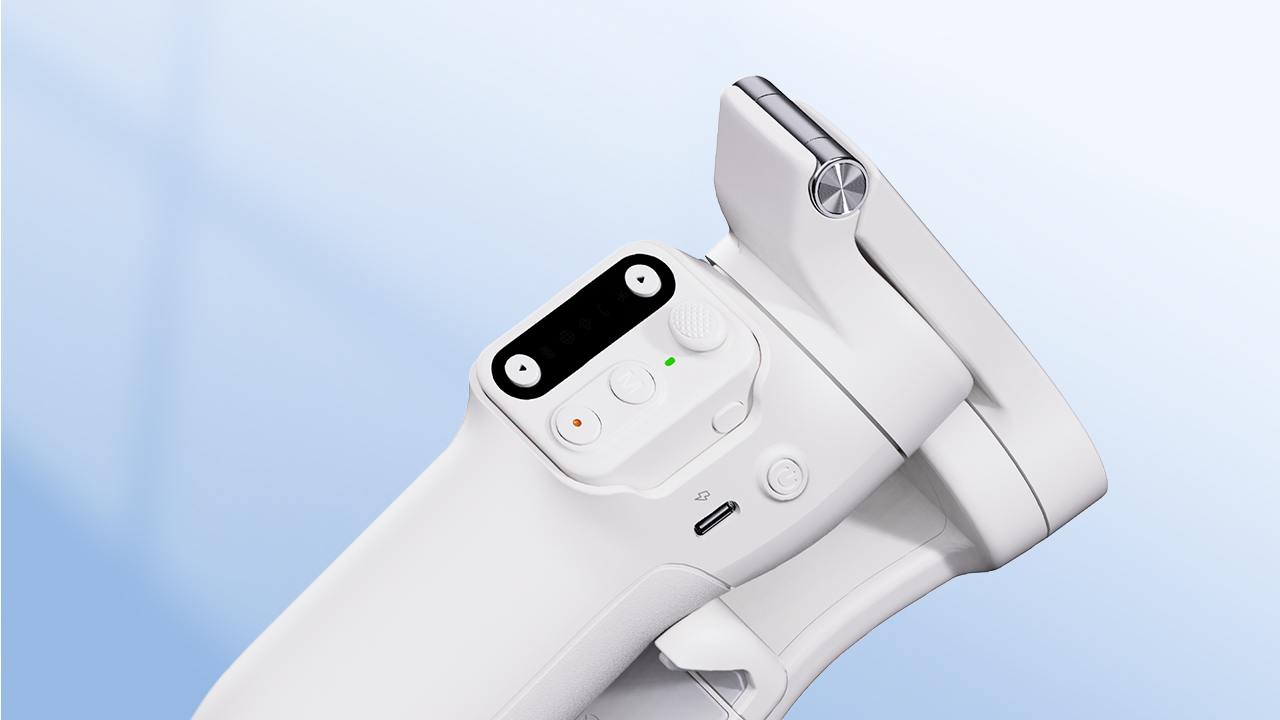
Способ 2: Для зарядки пульта ДУ вы можете подключить его к порту зарядки Type-C, используя кабель USB-C.
Проверьте, нет ли на штыревых контактах посторонних предметов. Вы можете протереть контакты сухой тканью перед повторным подключением AI-трекера или пульта ДУ.





 Другие языки








Колл-центр
US+1 (888) 965 8512
Подписаться
简体中文 English Deutsch Italiano 日本語 한국어 Français Español Pусский Português