iSteady V3 Ultra · Обучающий видеоролик




 Aliexpress
 Hohem Официальный магазин
 简体中文
简体中文 English
 Deutsch
 Italiano
 日本語
日本語 한국어
한국어 Français
 Español
 Pусский
 Português



 Другие языки
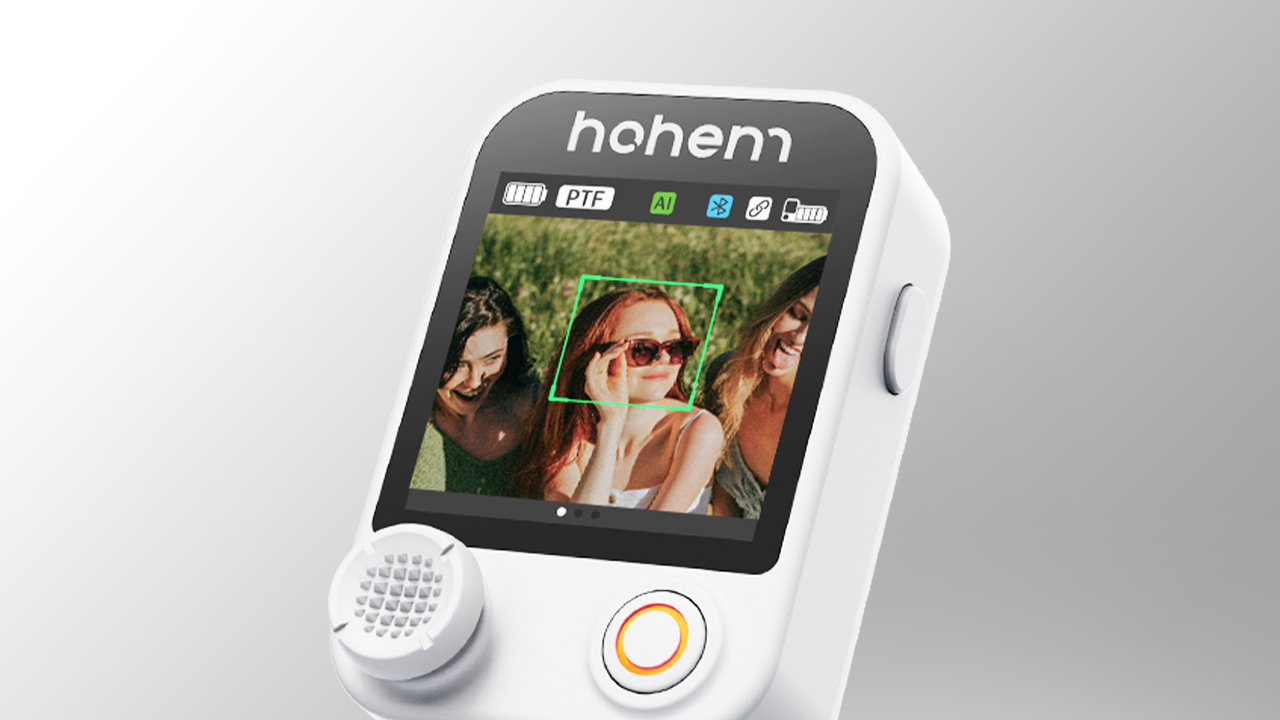
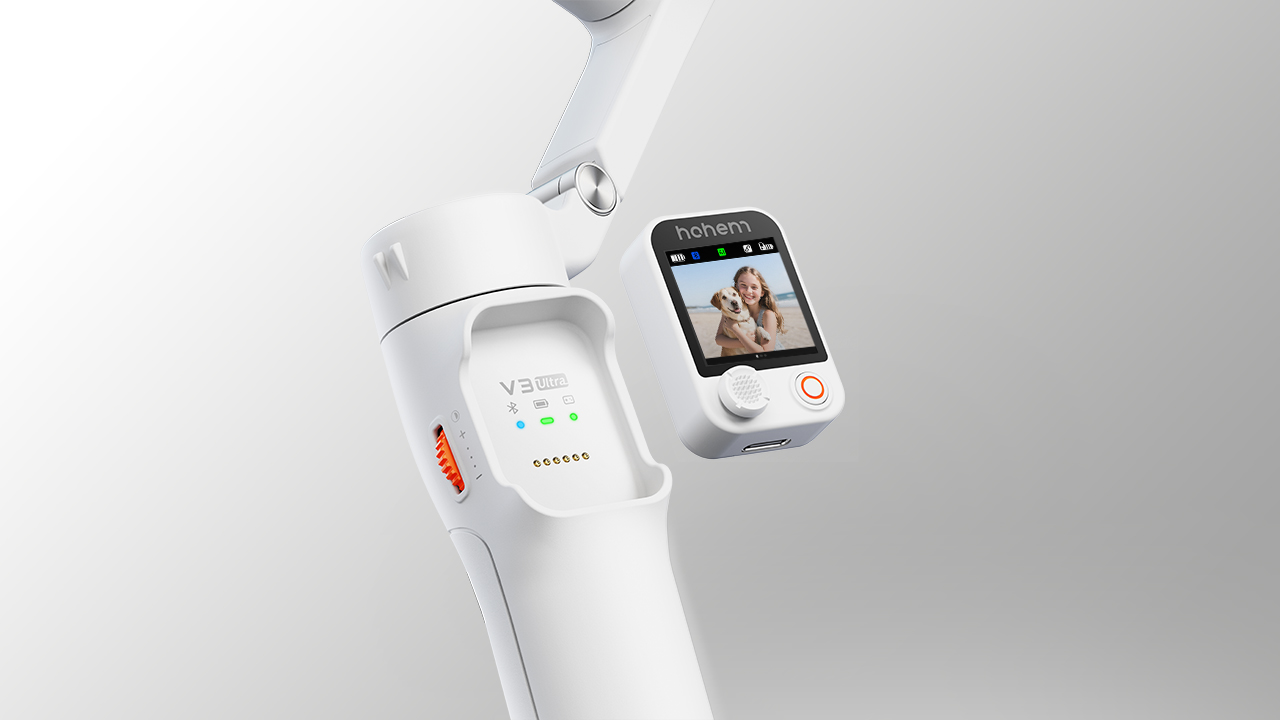
В ходе предпросмотра прямой ИИ-трансляции с помощью пульта ДУ возможно расхождение между дисплеем пульта и дисплеем телефона, вызванное различиями в положении камеры телефона. Чтобы откалибровать экран, выполните следующие действия:
1. Нажмите и удерживайте боковую кнопку пульта ДУ для перехода к калибровке прямой трансляции — вокруг экрана появится красная рамка.
2. С помощью джойстика откорректируйте изображение на дисплее контроллера таким образом, чтобы оно совпадало с изображением на дисплее телефона.
3. Нажмите и удерживайте боковую кнопку снова для подтверждения дисплея пульта ДУ и выхода из калибровки прямой трансляции.
1. Нажмите на боковое колесико семь раз. Значок Bluetooth на дисплее станет серым. Это означает, что подключение Bluetooth стабилизатора сброшено.
2. Снова проверьте список устройств Bluetooth, чтобы найти стабилизатор, а затем следуйте инструкциям на экране для повторного подключения.
Способ 1: Управление жестами
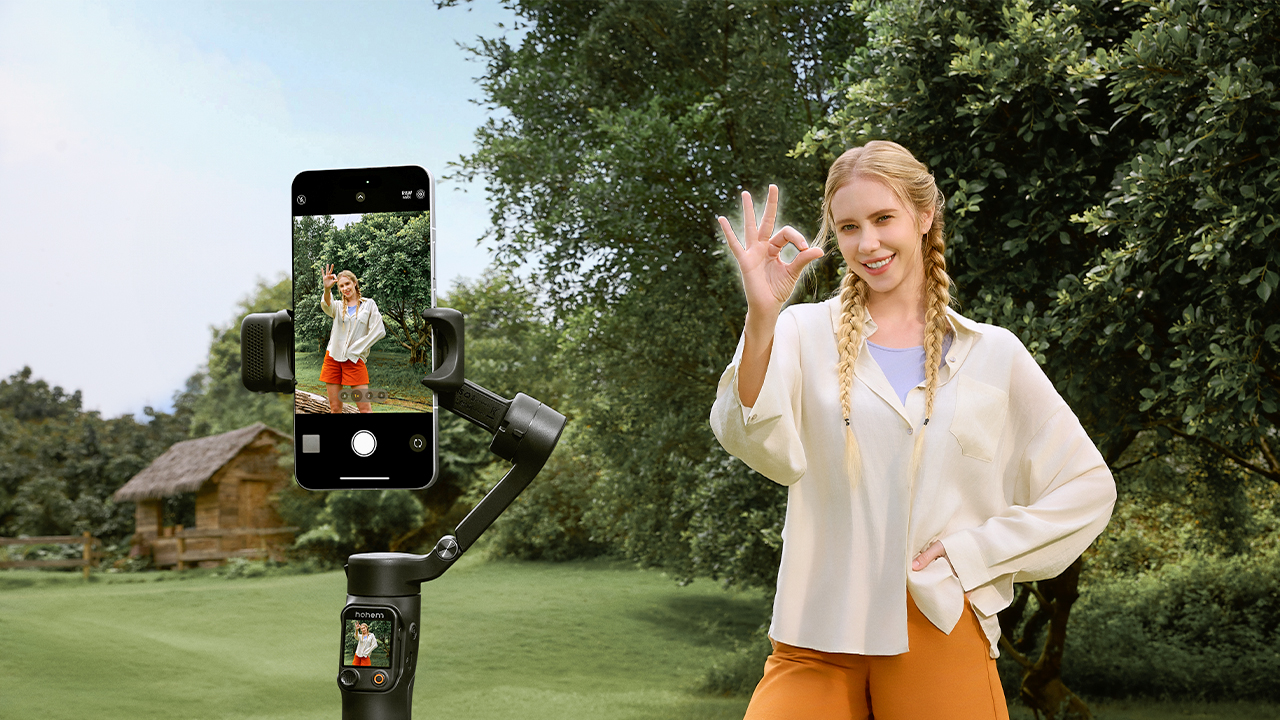
Встаньте лицом к модулю ИИ-слежения на расстоянии 0,5–5 м и сделайте жест «ОК». Световой индикатор модуля ИИ-слежения начнет гореть зеленым, обозначая начало слежения.
Способ 2: Дважды коснуться сенсорного экрана
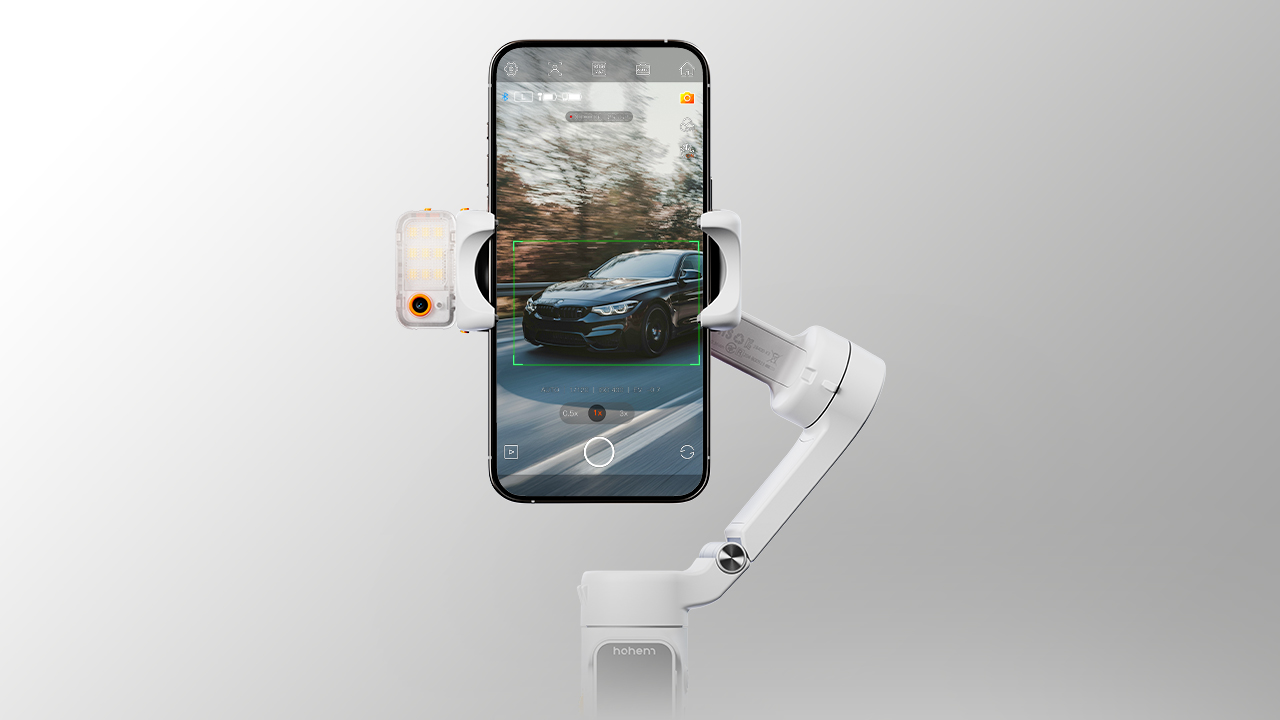
Проведите вправо по сенсорному экрану для перехода на страницу прямой ИИ-трансляции. Дважды коснитесь человека, которого нужно отслеживать — вокруг него появится зеленый прямоугольник, обозначая начало слежения.
Способ 3: Перетащить выбранную область по сенсорному экрану
В прямой ИИ-трансляции перетащите для выделения человека, которого нужно отслеживать (появится красный прямоугольник). Затем нажмите спуск или боковую кнопку, чтобы начать слежение.
Способ 4: Быстрое слежение
Завершив кадрирование снимка на экране телефона, нажмите спуск или боковую кнопку. Модуль ИИ-слежения автоматически идентифицирует человека и начнет слежение за ним.*
* В сложных сценах с несколькими людьми модуль ИИ-слежения отдает приоритет слежению за наиболее близким и четко различимым человеком на дистанции распознавания.
Способ 1: Дважды коснуться сенсорного экрана
Проведите вправо по сенсорному экрану для перехода на страницу прямой ИИ-трансляции. Дважды нажмите на объект, который нужно отслеживать — вокруг него появится зеленый прямоугольник, обозначающий начало слежения.
Способ 2: Перетащить выбранную область по сенсорному экрану
На прямой ИИ-трансляции перетаскивайте для выделения рамкой того объекта, который нужно отслеживать (появится красный прямоугольник). Затем нажмите спуск или боковую кнопку, чтобы начать слежение.
Способ 3: Быстрое слежение
Завершив кадрирование снимка на экране телефона, нажмите спуск. Модуль ИИ-слежения автоматически идентифицирует объект и начнет слежение за ним.*
В сложных сценах с несколькими людьми модуль ИИ-слежения считает приоритетным слежение за людьми, а не за другими объектами. При обнаружении нескольких объектов приоритет отдается слежению за самым крупным.
1. Убедитесь, что вы перевели переключатель модуля ИИ-слежения в положение «ВКЛ», а лампа подсветки быстро мигнула два раза, указывая на успешную активацию.
2. При использовании управления жестами убедитесь, что лицо и руки хорошо различимы в окружающем освещении и не выходят из кадра. При использовании управления с помощью сенсорного экрана убедитесь, что цель отслеживания обведена зеленым прямоугольником, обозначающим начало ИИ-слежения.
3. Убедитесь, что цель отслеживания находится на эффективном расстоянии от модуля ИИ-слежения, которое составляет 0,5–5 м для распознавания жестов и 0,5–7 м для ИИ-слежения.
Управление жестами: Отслеживаемый человек может использовать жест, чтобы остановить ИИ-слежение, а затем другой человек может перезапустить ИИ-слежение.
Управление с помощью сенсорного экрана: Дважды нажмите на новый объект, чтобы изменить цель ИИ-слежения, или обведите новый объект красным прямоугольником и нажмите на спуск или на боковую кнопку, чтобы изменить цель слежения.
Способ 1: Быстрый повтор кадрирования
В ходе ИИ-слежения используйте джойстик для настройки композиции.
Способ 2: Управление жестами
a. Повернитесь лицом к модулю ИИ-слежения, находясь на расстоянии 0,5–5 м. Сделайте жест  , и индикатор начнет быстро мигать зеленым.
b. Перемещайтесь перед экраном, пока не найдете предпочтительное положение для отслеживания.
c. Снова сделайте жест  , чтобы подтвердить новую композицию.





 Другие языки








Колл-центр
US+1 (888) 965 8512
Подписаться
简体中文 English Deutsch Italiano 日本語 한국어 Français Español Pусский Português